
Como Tirar Vírus do PC Rápido e Fácil: Veja Como Limpar Seu Computador e Proteger Seus Dados
Aprenda como tirar vírus do PC rápido e fácil com um guia completo e seguro para identificar ameaças, remover malwares e recuperar o desempenho do seu computador. Descubra as principais causas de infecção, veja um passo a passo prático para limpar o sistema e proteja seus dados pessoais.
PC E COMPUTADOR
6/23/2026
Introdução
O que é vírus de computador e por que ele é tão perigoso?
Como saber se o PC está com vírus
Antes de começar: faça isso primeiro
Como tirar vírus do PC rápido e fácil: passo a passo completo
Quando formatar o PC pode ser a melhor solução
Como proteger seus dados depois de remover o vírus
O que não fazer quando o PC está com vírus
Como evitar novos vírus no futuro
Sinais de que o vírus pode ter sido removido com sucesso
Quando procurar ajuda técnica
Resumo prático: a ordem ideal para limpar o PC
Conclusão
CTA final otimizado
Índice
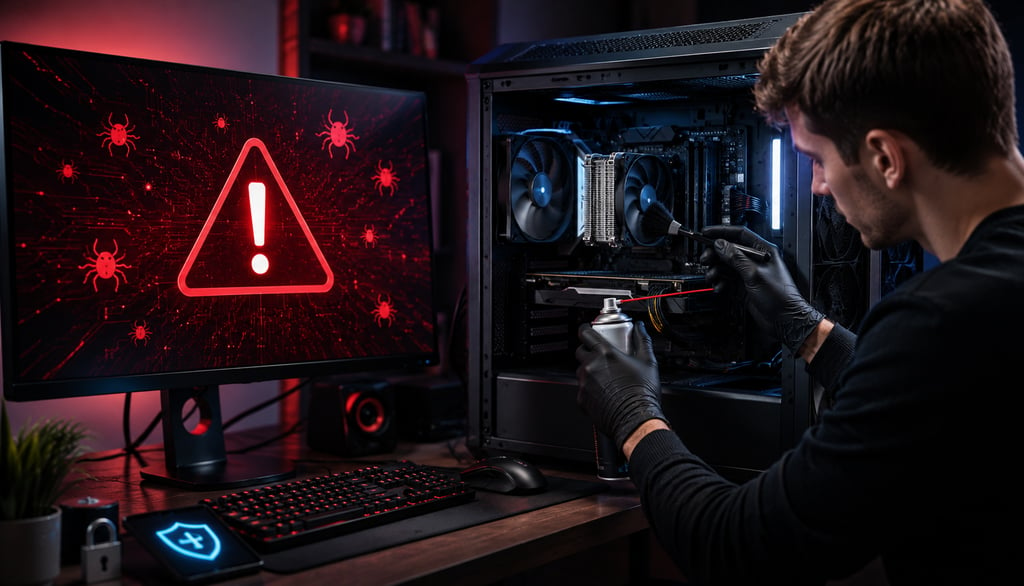
Como tirar vírus do PC sem perder tempo, sem complicar e sem piorar o problema? Essa é uma dúvida muito comum quando o computador começa a travar, abrir janelas estranhas, ficar lento do nada ou exibir comportamentos que simplesmente não fazem sentido.
E a verdade é simples: quanto mais rápido você agir, menores são as chances de o problema se espalhar, roubar seus dados ou comprometer arquivos importantes. Um vírus, por menor que pareça, pode abrir caminho para malware, espionagem, sequestro de arquivos, roubo de senhas e até uso indevido da sua máquina em segundo plano.
A boa notícia é que, na maioria dos casos, dá para remover vírus do computador com um passo a passo bem organizado, usando ferramentas confiáveis e alguns cuidados básicos. Você não precisa ser técnico para começar. O que você precisa é seguir a ordem certa, porque muita gente tenta “resolver no impulso” e acaba deixando a infecção escondida ou voltando depois.
Neste guia, você vai aprender, de forma prática e direta:
como identificar sinais de infecção;
como isolar o PC com segurança;
como fazer a limpeza sem bagunçar o sistema;
como revisar navegador, inicialização e arquivos suspeitos;
como proteger seus dados depois da remoção;
e como evitar que o problema volte.
Se a sua intenção é limpar PC infectado de forma rápida e fácil, este conteúdo foi feito exatamente para isso.
Introdução
Quando falamos em vírus de computador, muita gente imagina apenas um programa que deixa o PC lento. Só que isso é só a ponta do iceberg. Hoje, o termo “vírus” costuma ser usado para representar várias ameaças digitais diferentes, como trojans, worms, adwares, ransomwares, spyware e outros tipos de malware.
Em termos simples, malware é qualquer software malicioso criado para prejudicar o usuário, roubar informações, controlar o sistema sem permissão ou causar dano ao funcionamento do computador.
Os principais riscos de uma infecção
Um computador infectado pode apresentar problemas como:
roubo de senhas de e-mail, banco e redes sociais;
envio de mensagens automáticas sem o seu consentimento;
consumo exagerado de internet e memória;
arquivos corrompidos ou apagados;
navegação redirecionada para sites suspeitos;
anúncios invasivos;
instalação de programas sem autorização;
acesso remoto indevido à máquina;
lentidão extrema e travamentos frequentes.
Perceba que o risco não é apenas “o PC ficar ruim”. O problema real é o que acontece com seus dados, sua privacidade e sua segurança.
Por que agir rápido faz diferença
Quanto mais cedo você identifica e remove a ameaça, menos tempo ela tem para:
se espalhar pelo sistema;
capturar dados;
esconder arquivos;
alterar configurações;
infectar outros dispositivos da mesma rede.
Por isso, se você suspeita de vírus, não vale esperar “para ver se melhora”. Em segurança digital, tempo é proteção.
O que é vírus de computador e por que ele é tão perigoso?
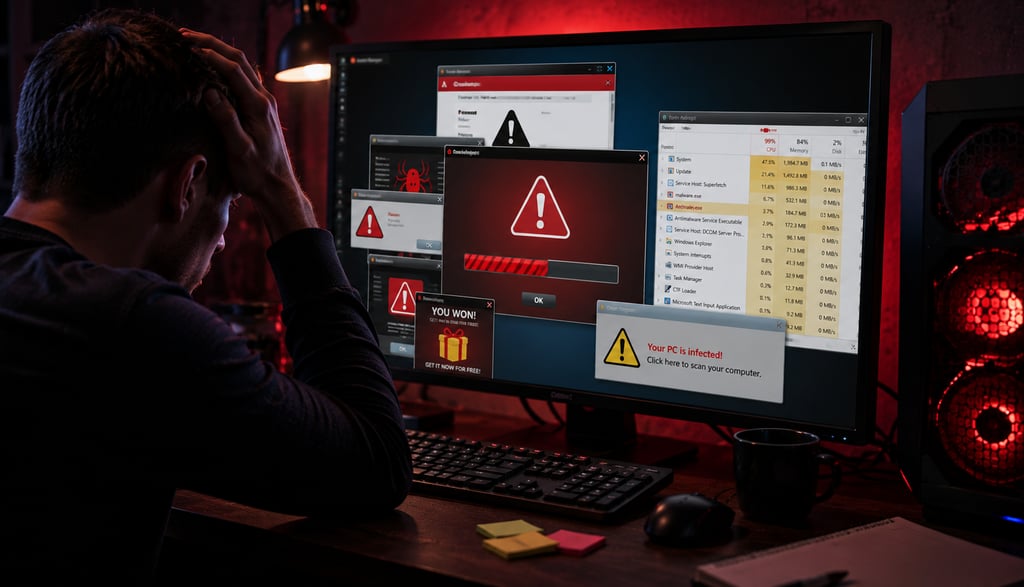
Antes de tentar limpar o computador, vale confirmar os sinais. Nem todo travamento é vírus, mas alguns comportamentos são fortes indícios de infecção.
Sintomas mais comuns de PC infectado
Veja alguns sinais clássicos:
computador muito lento sem motivo aparente;
ventilador trabalhando demais mesmo em tarefas simples;
navegador abrindo páginas sozinho;
pop-ups e anúncios fora do normal;
programas desconhecidos instalados;
mudanças na página inicial do navegador;
arquivos sumindo ou com nomes estranhos;
barra de tarefas ou área de trabalho com comportamento anormal;
uso alto de CPU, memória ou disco sem aplicativos pesados abertos;
mensagens suspeitas pedindo clique, login ou atualização;
arquivos criptografados ou bloqueados;
dificuldade para abrir o gerenciador de tarefas ou o antivírus.
Um detalhe importante
Nem sempre o vírus se mostra de forma óbvia. Alguns malwares são silenciosos e agem em segundo plano, sem chamar atenção. É justamente por isso que a limpeza precisa ser feita com método, e não só no “achismo”.
Se o PC está estranho, mas você ainda consegue acessar o sistema, já dá para começar a fazer a varredura e a limpeza de forma segura.
Antes de começar: faça isso primeiro
Muita gente corre para instalar qualquer antivírus e clica em tudo que aparece. Não faça isso. Antes de limpar, é melhor preparar o terreno.
1. Desconecte o computador da internet
Esse é um dos passos mais importantes. Se o PC estiver infectado, desconectar Wi-Fi e cabo de rede ajuda a impedir:
envio de dados para criminosos;
download de mais ameaças;
sincronização de arquivos contaminados;
comunicação remota do malware com servidores externos.
Se o caso for suspeito, desligue a internet antes de seguir.
2. Não faça login em contas importantes
Evite acessar banco, e-mail principal ou redes sociais pelo computador suspeito até ter certeza de que ele está limpo.
Se você precisar alterar senhas, faça isso em outro dispositivo confiável.
3. Salve apenas o essencial, com cuidado
Se houver arquivos importantes e você precisar fazer backup, salve apenas documentos, fotos e arquivos pessoais conhecidos. Evite copiar:
programas executáveis;
arquivos com extensão estranha;
pastas desconhecidas;
qualquer arquivo que você não reconheça.
4. Não conecte pendrives sem necessidade
Dispositivos USB podem acabar carregando arquivos infectados ou, em alguns casos, serem contaminados durante a limpeza. Use com cautela.
Como saber se o PC está com vírus
Como tirar vírus do PC rápido e fácil: passo a passo completo
Agora vamos para a parte prática. Aqui está um caminho seguro e eficiente para remover vírus do computador sem complicação.
1. Reinicie o computador em modo de segurança
O modo de segurança inicia o Windows com o mínimo necessário para funcionar. Isso pode impedir que parte do malware carregue junto com o sistema, facilitando a remoção.
Como fazer no Windows 10 e 11
Em muitos casos, o caminho é:
1- Clique em Iniciar.
2- Vá em Configurações.
3- Acesse Sistema > Recuperação.
4- Em Inicialização avançada, clique em Reiniciar agora.
5- Depois, selecione Solução de problemas > Opções avançadas > Configurações de Inicialização.
6- Clique em Reiniciar.
7- Escolha a opção de Modo de Segurança.
Se preferir, também é possível entrar pelo atalho de reinicialização avançada dependendo da versão do Windows.
Por que isso ajuda
Em modo de segurança, programas maliciosos têm menos chance de se esconder ou executar ações automaticamente. Isso deixa a limpeza bem mais eficiente.
2. Remova programas suspeitos instalados recentemente
Muitos vírus se disfarçam de aplicativos aparentemente normais. Antes de varrer tudo, olhe o que foi instalado no computador nos últimos dias.
Onde verificar
No Windows:
abra Configurações;
entre em Aplicativos;
vá em Aplicativos instalados ou Apps e recursos;
ordene por data de instalação.
O que procurar
Fique atento a:
programas que você não instalou;
softwares com nomes estranhos;
aplicativos sem fabricante confiável;
barras de ferramentas desconhecidas;
“otimizadores” duvidosos;
extensões ou utilitários que você não lembra de ter baixado.
Como agir
Se algo parecer suspeito:
pesquise o nome antes de remover;
desinstale o que for claramente estranho;
reinicie o PC depois da remoção.
Mas atenção: desinstalar não substitui a varredura. Alguns malwares deixam componentes escondidos, então essa etapa é só o começo.
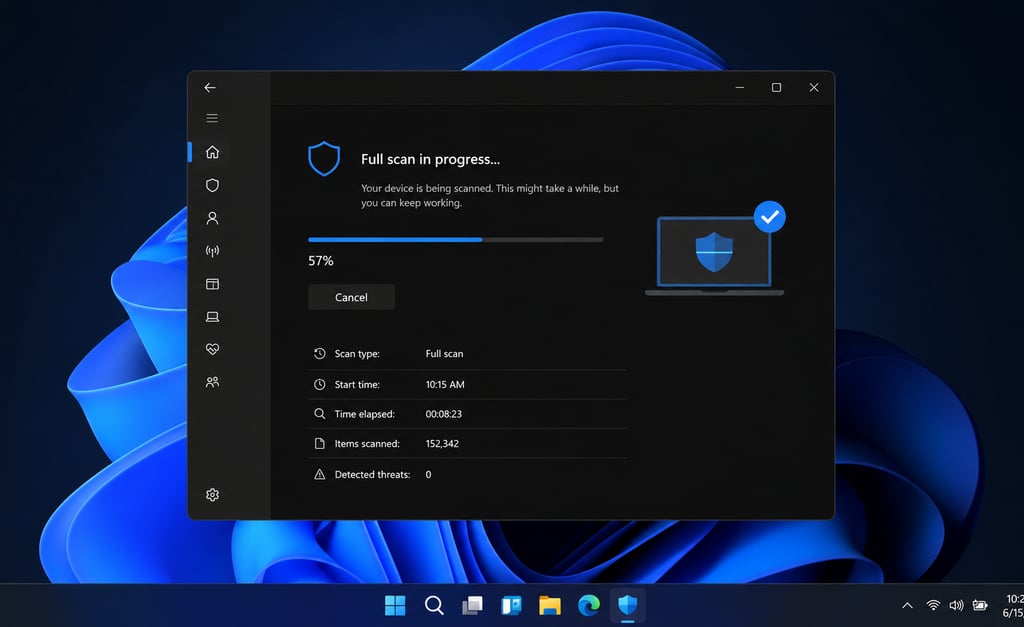
3. Faça uma varredura completa com o antivírus do Windows
O Windows já vem com uma solução de segurança integrada bastante útil, que é o Microsoft Defender. Para muitos casos, ele já resolve bem.
Como rodar a verificação
1- Abra Segurança do Windows.
2- Clique em Proteção contra vírus e ameaças.
3- Selecione Opções de verificação.
4- Escolha Verificação completa.
5- Inicie a análise e aguarde até o fim.
Se o problema parecer grave
Se o PC estiver com comportamento muito estranho, vale considerar a Verificação offline do Microsoft Defender, que reinicia o computador e tenta examinar ameaças fora do sistema operacional carregado normalmente.
O que fazer com os resultados
Se o antivírus apontar ameaça:
coloque em quarentena;
remova o que for recomendado;
reinicie;
rode a verificação novamente.
Se aparecer mais de uma ameaça, continue até limpar tudo. Às vezes a primeira análise remove só parte do problema.
Sugestão de bloco de anúncio 2: depois do passo 3, antes de avançar para ferramentas extras.
Aqui o leitor já recebeu valor prático e costuma continuar até o fim.
4. Faça uma segunda verificação com uma ferramenta confiável
Em muitos casos, uma única ferramenta encontra parte da ameaça, mas não tudo. Por isso, é inteligente fazer uma segunda checagem com outro scanner confiável.
Por que usar uma segunda análise
Porque nem todos os programas detectam as mesmas coisas. Um malware pode passar despercebido em uma ferramenta e ser identificado por outra.
O que procurar em uma solução de segurança
Escolha ferramentas que tenham:
boa reputação;
atualização frequente;
proteção em tempo real;
suporte a análise sob demanda;
quarentena segura.
Cuidados importantes
Evite:
programas milagrosos que prometem “limpeza instantânea”;
softwares de origem duvidosa;
páginas que pedem pagamento antes de mostrar qualquer resultado;
ferramentas que aparecem em anúncios agressivos.
Na dúvida, use soluções conhecidas e confiáveis. O objetivo é eliminar a ameaça, não instalar outra.
5. Verifique o gerenciador de tarefas e os processos ativos
Se o vírus ainda estiver ativo, ele pode aparecer como um processo estranho rodando em segundo plano.
Como abrir o gerenciador de tarefas
Pressione Ctrl + Shift + Esc.
O que observar
Olhe com atenção:
uso muito alto de CPU, memória ou disco;
nomes estranhos de processos;
programas que você não reconhece;
atividade constante mesmo com o computador parado.
O que fazer
Se encontrar algo suspeito:
pesquise o nome do processo;
verifique a localização do arquivo;
encerre apenas se tiver certeza razoável de que é seguro;
depois, remova o programa relacionado.
Cuidado para não encerrar processos do sistema sem necessidade. O foco é identificar o que parece anormal.
6. Limpe os programas que iniciam junto com o Windows
Muitos malwares se configuram para abrir automaticamente sempre que o computador liga. Mesmo depois da remoção inicial, eles podem tentar voltar.
Onde ver os itens de inicialização
No Windows:
abra o Gerenciador de Tarefas;
vá até a aba Inicializar;
veja quais programas iniciam com o sistema.
O que desativar
Desative itens que sejam:
desconhecidos;
suspeitos;
desnecessários;
sem fabricante confiável;
instalados recentemente sem motivo claro.
O que isso resolve
Ao impedir a inicialização automática, você enfraquece o malware e reduz a chance de ele se reativar após reiniciar.
7. Revise o navegador: extensões, homepage e mecanismos de busca
Boa parte das infecções modernas ataca o navegador. Às vezes o PC nem parece totalmente comprometido, mas o Chrome, Edge ou Firefox começa a se comportar de maneira estranha.
O que revisar
No navegador, confira:
extensões instaladas;
página inicial;
mecanismo de busca padrão;
permissões de sites;
notificações suspeitas;
redirecionamentos automáticos.
Sinais de alerta
Desconfie de:
extensões que você não lembra de instalar;
busca alterada sem sua permissão;
página inicial trocada para site estranho;
propagandas em excesso;
alertas falsos de vírus;
pop-ups pedindo para instalar algo.
O que fazer
remova extensões suspeitas;
redefina o navegador, se necessário;
limpe cookies e cache;
restaure as configurações padrão caso a infecção persista.
Esse passo é essencial porque, muitas vezes, a pessoa acha que “tirou o vírus”, mas o problema real está no navegador sequestrado.
8. Apague arquivos temporários e faça uma limpeza geral
Depois de remover o que é visivelmente suspeito, vale limpar resíduos que podem estar acumulados.
O que limpar
arquivos temporários;
cache do navegador;
lixeira;
downloads antigos que você não reconhece;
instaladores suspeitos;
arquivos duplicados e inúteis.
Ferramentas úteis
Você pode usar os recursos do próprio Windows para limpeza de disco ou o gerenciador de armazenamento do sistema.
Por que essa etapa importa
Arquivos temporários e resíduos de instalação podem servir de apoio para o malware ou deixar o sistema mais lento. Limpar isso ajuda na organização e na estabilidade do computador.
9. Verifique tarefas agendadas e entradas estranhas
Alguns vírus criam tarefas automáticas para voltar depois que você remove o arquivo principal.
Onde olhar
No Windows, procure por:
Agendador de Tarefas;
tarefas criadas recentemente;
nomes estranhos ou genéricos demais;
ações que abrem programas desconhecidos.
O que é suspeito
tarefas sem descrição clara;
arquivos apontando para pastas incomuns;
execuções em intervalos estranhos;
scripts que você nunca criou.
Se encontrar algo claramente malicioso, remova com cuidado. Se não tiver certeza, pesquise antes.
10. Atualize o sistema operacional e os programas
Depois de limpar, atualize tudo. Isso não remove a infecção por si só, mas fecha brechas que poderiam ser usadas de novo.
Atualize o que for possível
Windows;
navegador;
antivírus;
drivers essenciais, quando necessário;
programas usados com frequência.
Por que isso é importante
Muitas infecções exploram falhas antigas. Se o sistema estiver desatualizado, você fica mais vulnerável a novos ataques.
11. Troque senhas de contas importantes
Se houve qualquer chance de roubo de dados, trate as senhas como comprometidas.
Faça isso principalmente para
e-mail;
banco;
redes sociais;
lojas online;
serviços de nuvem;
contas de trabalho.
Como fazer com segurança
troque as senhas por outro dispositivo confiável;
ative autenticação em dois fatores;
revise dispositivos conectados;
encerre sessões antigas;
verifique se há e-mails de recuperação alterados.
Se o vírus conseguiu capturar credenciais, trocar senha depois da limpeza é uma das medidas mais importantes para proteger seus dados.
12. Restaure o sistema, se necessário
Se a infecção deixou o computador instável mesmo após a limpeza, a restauração pode ajudar a voltar para um ponto anterior.
Quando usar
Considere restauração se:
o PC continua lento;
os sintomas persistem;
arquivos e configurações foram alterados;
o navegador não volta ao normal;
o problema reaparece após reiniciar.
Observação importante
A restauração não substitui a verificação de vírus. Ela é uma etapa complementar. Além disso, se a infecção for séria, às vezes o melhor caminho é reinstalação limpa do sistema.
Quando formatar o PC pode ser a melhor solução
Nem sempre vale insistir por horas em uma limpeza parcial. Há casos em que a formatação é mais segura, mais rápida no resultado final e mais confiável.
Considere formatar se:
o vírus volta repetidamente;
há indícios de ransomware;
o sistema está muito corrompido;
o antivírus não consegue limpar tudo;
o computador foi muito alterado;
você não confia mais na integridade do sistema.
Antes de formatar
faça backup apenas do que for confiável;
salve documentos e fotos importantes;
evite copiar executáveis;
anote licenças e contas usadas;
prepare a mídia oficial do Windows.
Vantagem da formatação
Você começa do zero, reduz resíduos de infecção e ganha mais confiança na estabilidade da máquina. Em ataques mais sérios, isso pode ser a solução mais segura.
Vai Comprar Tecnologia? Veja Estes Conteúdos Antes de Decidir
A tecnologia evolui rapidamente, e fazer a escolha certa pode significar economizar dinheiro, ganhar mais desempenho e evitar arrependimentos no futuro.
Se você gosta de ficar por dentro das novidades ou está pensando em comprar novos dispositivos, estes guias foram feitos para você:
🎧 AirPods vale a pena em 2026? Compare com fones genéricos antes de comprar
Descubra se os AirPods realmente valem o investimento ou se um fone Bluetooth genérico pode oferecer um melhor custo-benefício.
📱 5 Acessórios Tecnológicos Indispensáveis Para Seu Celular
Conheça os melhores acessórios para smartphone que podem aumentar a produtividade, proteger o aparelho e melhorar sua experiência no dia a dia.
🔥 Samsung Galaxy S26 Ultra: Veja Tudo Sobre o Novo Top de Linha da Samsung (Análise Completa)
Confira a análise completa do Samsung Galaxy S26 Ultra, conheça seus recursos, desempenho, câmeras e descubra se ele é o smartphone ideal para você.
💡 Clique nos artigos acima e continue explorando o universo da tecnologia com dicas, análises e comparativos que realmente ajudam na hora de escolher.


Faça isso logo após a limpeza
troque senhas;
ative autenticação em dois fatores;
revise contas conectadas;
faça backup em local seguro;
atualize o antivírus;
deixe o sistema sempre em dia.
Estratégia simples de backup
Use a lógica 3-2-1, sempre que possível:
3 cópias dos dados;
2 tipos de mídia diferentes;
1 cópia fora do PC principal.
Isso reduz muito o risco de perder documentos importantes caso algo dê errado.
O que não deixar de fora
documentos de trabalho;
fotos pessoais;
planilhas;
arquivos financeiros;
projetos em andamento.
Se o computador foi infectado, tratar backup como prioridade faz toda a diferença.
O que não fazer quando o PC está com vírus
Essa parte é tão importante quanto o passo a passo de limpeza. Muita gente piora a situação por impulso.
Evite estes erros
clicar em “permitir” em janelas desconhecidas;
baixar “antivírus milagroso” anunciado em pop-up;
instalar programas piratas para tentar “consertar” o PC;
ignorar alertas do sistema;
abrir anexos suspeitos;
usar pendrive sem checar;
acessar banco antes de garantir que o computador está limpo;
desligar o PC no meio de uma varredura sem necessidade;
apagar arquivos do sistema sem saber o que são.
Por que isso é perigoso
Essas atitudes podem:
esconder o vírus ainda mais;
instalar outra ameaça;
comprometer arquivos importantes;
dificultar a recuperação;
expor seus dados.
A regra é simples: menos impulso, mais método.
Como proteger seus dados depois de remover o vírus
Tirar o vírus é importante, mas proteger os dados é o que realmente evita prejuízo.


Hábitos que ajudam de verdade
mantenha o Windows atualizado;
use antivírus confiável;
não clique em links suspeitos;
desconfie de anexos inesperados;
baixe programas apenas de sites oficiais;
evite cracks e softwares piratas;
leia as telas de instalação com atenção;
revise extensões do navegador de tempos em tempos;
faça backup regularmente;
ative autenticação em dois fatores.
Regra de ouro para navegação segura
Se algo parece bom demais para ser verdade, provavelmente é perigoso. Isso vale para promoções, downloads, brindes, alertas falsos e páginas que pedem clique urgente.
Como educar quem usa o mesmo PC
Se outras pessoas usam o computador, explique o básico:
não instalar qualquer programa;
não abrir links estranhos;
não usar contas pessoais em máquinas suspeitas;
pedir ajuda antes de clicar em algo duvidoso.
Um PC seguro depende também do comportamento de quem o usa.
Sinais de que o vírus pode ter sido removido com sucesso
Depois da limpeza, você precisa observar o comportamento do sistema.
Boas indicações
o PC voltou a ficar estável;
não há pop-ups estranhos;
o navegador permanece normal;
antivírus não encontra novas ameaças;
consumo de CPU e disco voltou ao comum;
programas suspeitos desapareceram;
o sistema reinicia sem erros estranhos.
Ainda vale ficar atento
Mesmo depois da limpeza, monitore por alguns dias. Alguns malwares reaparecem se ainda houver resquícios. Faça novas varreduras se notar qualquer comportamento incomum.
Quando procurar ajuda técnica
Nem todo caso de vírus dá para resolver sozinho. Em algumas situações, insistir sem experiência pode piorar a situação.
Procure ajuda se houver
suspeita de ransomware;
arquivos criptografados;
bloqueio de acesso ao sistema;
contas comprometidas;
vírus que volta mesmo após limpeza;
falhas graves de inicialização;
suspeita de espionagem ou furto de dados;
importância alta dos arquivos armazenados.
O que um técnico pode fazer
análise mais profunda;
remoção avançada;
backup seguro;
recuperação de sistema;
diagnóstico de hardware, caso haja dano secundário;
orientação de prevenção.
Se os dados forem muito importantes, ajuda profissional pode economizar tempo e evitar perda definitiva.
Resumo prático: a ordem ideal para limpar o PC
Se você quiser um caminho curto e eficiente, siga esta sequência:
1 - desconecte da internet;
2- entre em modo de segurança;
3- remova programas suspeitos;
4- faça varredura completa com antivírus;
5- use uma segunda ferramenta confiável;
6- revise processos e inicialização;
7- limpe navegador e extensões;
8- apague temporários e resíduos;
9- atualize o sistema;
10- troque senhas importantes;
11- faça backup;
12- reavalie se for preciso restaurar ou formatar.
Essa ordem resolve a maior parte dos casos comuns com segurança e organização.
Como evitar novos vírus no futuro
Depois de limpar o computador, vale criar uma rotina de proteção. Isso evita que você volte para a mesma situação daqui a pouco.
Saber como tirar vírus do PC é mais do que uma habilidade técnica. É uma forma de proteger sua rotina, seus arquivos, suas senhas e a sua tranquilidade. Quando o computador começa a dar sinais estranhos, agir rápido evita que o problema cresça e facilita muito a recuperação.
A melhor estratégia não é sair clicando em tudo nem confiar em promessas mágicas. É seguir uma sequência simples: isolar o PC, fazer a limpeza com ferramentas confiáveis, revisar navegador e inicialização, atualizar o sistema e reforçar a proteção das contas. Na prática, isso resolve a maioria dos casos comuns e devolve estabilidade ao computador.
Se você percebeu que o problema era mais sério, não ignore os sinais. Às vezes, formatar ou procurar ajuda técnica é o caminho mais seguro. O importante é não deixar a infecção ganhar tempo.
Manter o PC limpo não é uma ação única. É um hábito. E quando você cria esse cuidado, o computador fica mais estável, seus dados ficam mais protegidos e sua navegação fica muito mais tranquila.
CTA final otimizado:
Se este guia ajudou você a limpar seu computador e entender melhor a segurança digital, salve este artigo para consultar depois, compartilhe com alguém que esteja com o PC lento ou suspeita de vírus e continue aprendendo sobre proteção, desempenho e manutenção do seu computador. Quanto mais cedo você age, menor é o risco de perder dados importantes.
Conclusão
Mantenha-se atualizado com o que há de mais novo em tecnologia, inteligência artificial e tendências digitais. No PortalLaercio.com.br, você encontra conteúdos práticos, análises completas e dicas que realmente fazem a diferença no seu dia a dia. Acesse agora e continue explorando tudo o que o mundo digital tem a oferecer.

PORTAL LAERCIO
Seu portal de tecnologia, inovação e tendências digitais
Categorias
INSTITUCIONAL
siga-nos
© 2025. Todos os direitos reservados.