
PC Demorando Para Ligar? Veja Como Resolver e Deixar o Computador Mais Rápido (Guia Completo 2026)
Seu PC demorando para ligar está fazendo você perder tempo? Descubra as principais causas e veja soluções práticas para acelerar a inicialização. Aprenda ajustes no Windows, dicas de desempenho e como deixar o computador mais rápido no boot em 2026.
PC E COMPUTADOR
4/30/2026
Introdução
Por que o PC demora tanto para ligar?
Comece pelo óbvio: limpe os programas que iniciam com o Windows
Libere espaço em disco: computador cheio também fica lento para ligar
Faça uma verificação de segurança: malware também atrasa a inicialização
Entenda o Fast Startup e teste ligar o PC do jeito certo
Verifique as atualizações do Windows e dos aplicativos
Use a Inicialização Limpa para descobrir o que está travando o boot
Rode o Startup Repair quando o Windows demora demais ou falha ao subir
Revise driver, periféricos e acessórios conectados
Não ignore a manutenção básica do sistema
PC antigo demora mais? Sim, mas isso não significa que não dá para melhorar
Checklist rápido para resolver PC demorando para ligar
Erros que pioram a inicialização e muita gente nem percebe
Quando a solução pode estar no sistema operacional
Exemplo prático de recuperação de boot lento
Quando o problema é hardware e não só configuração
Conclusão
ÍNDICE DO ARTIGO
PC demorando para ligar é um daqueles problemas que parecem pequenos no começo, mas acabam roubando tempo, paciência e produtividade todos os dias. Você aperta o botão, espera, olha para a tela, olha de novo, e o computador simplesmente parece não ter pressa nenhuma para sair do lugar. Em 2026, com muita gente trabalhando, estudando, editando vídeos, jogando ou usando o PC para ganhar dinheiro, esse atraso na inicialização deixa de ser detalhe e vira um incômodo real.
A boa notícia é que, na maioria dos casos, esse problema tem solução. E o melhor: não precisa começar comprando computador novo. Muitas vezes, o gargalo está em programas iniciando junto com o sistema, falta de espaço em disco, atualizações pendentes, excesso de arquivos temporários, malware, ou até configurações de inicialização que podem ser ajustadas em poucos minutos. O próprio Windows traz ferramentas para gerenciar aplicativos na inicialização, liberar espaço, verificar ameaças e reparar problemas de arranque.
Neste guia, você vai entender por que o computador demora para ligar, o que fazer para acelerar o boot, quais hábitos pioram o desempenho e como transformar uma inicialização lenta em uma experiência muito mais rápida e estável. O foco aqui é ser prático, direto e útil, sem enrolação.
Sugestão de bloco de anúncio 1: logo após esta introdução, em um bloco de 300x250 ou 336x280, porque o leitor já foi fisgado e ainda está no início da leitura.
Por que o PC demora tanto para ligar?
Antes de sair mexendo em tudo, vale entender o cenário. Quando o PC demora para ligar, normalmente o problema está em uma combinação de fatores, não em uma única causa. O sistema pode estar carregando muitos programas ao mesmo tempo, tentando abrir serviços desnecessários, verificando discos cheios, aplicando atualizações ou enfrentando algum erro de software. Em alguns casos, o próprio modo de inicialização do Windows pode influenciar o tempo de partida. A Microsoft documenta, por exemplo, recursos como aplicativos de inicialização, Fast Startup, Storage Sense, Windows Security e Startup Repair, que ajudam justamente a lidar com esse tipo de situação.
Na prática, as causas mais comuns são estas:
muitos programas iniciando junto com o Windows;
disco quase cheio;
arquivos temporários acumulados;
malware ou comportamento suspeito;
atualizações pendentes;
driver com problema;
configuração de inicialização mal ajustada;
hardware antigo ou com desgaste.
O segredo é atacar o problema por camadas. Primeiro você limpa o que está pesando no sistema. Depois verifica segurança e atualizações. Em seguida, ajusta inicialização, reparo e manutenção. Assim, você não resolve só a lentidão do momento, mas melhora o tempo de boot de forma consistente.
Introdução
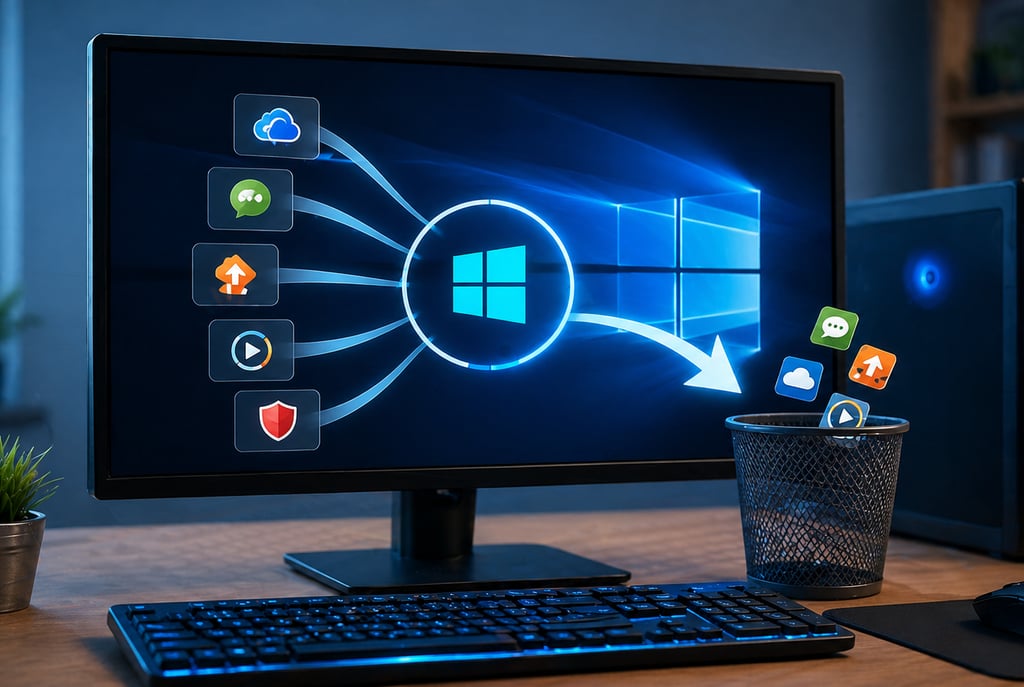
Se existe um culpado frequente para o computador lento para iniciar, ele costuma ser a lista de programas que abrem automaticamente quando você liga o PC. Muita gente instala app de banco, nuvem, mensageiro, impressora, utilitário de placa, launcher de jogo, editor, VPN e uma porção de ferramentas que nem precisam abrir sozinhas. O resultado é simples: o Windows sobe, mas sobe carregando peso demais. A Microsoft orienta justamente a gerenciar os aplicativos de inicialização pelo Gerenciador de Tarefas ou por Configurações > Apps > Inicialização, onde é possível ativar ou desativar cada item.
Como fazer no Windows 10 e Windows 11
1- Clique com o botão direito no botão Iniciar.
2- Abra o Gerenciador de Tarefas.
3- Vá na aba Inicializar ou Startup apps.
4- Veja quais programas têm impacto alto.
5- Desative tudo o que não precisa abrir imediatamente.
O que vale desativar
Discord, Teams, Steam, Epic Games Launcher, Battle.net e outros launchers;
Adobe Creative Cloud e utilitários que você não usa todo dia;
sincronizadores secundários;
apps de impressora, webcam e periféricos que não precisam iniciar sempre;
mensageiros e ferramentas de atualização automática que você prefere abrir manualmente.
O que não mexer sem certeza
drivers de áudio, vídeo e touchpad;
serviços do sistema;
softwares de segurança;
utilitários essenciais do fabricante, quando você realmente depende deles.
Esse passo sozinho já resolve boa parte dos casos de PC demorando para ligar. Às vezes, o computador não está “ruim”; ele só está sendo forçado a abrir dez coisas desnecessárias antes de você usar a primeira janela.
Sugestão de bloco de anúncio 2: depois desta seção, em meio de conteúdo, porque o leitor já passou pela primeira solução e tende a continuar navegando.
1. Comece pelo óbvio: limpe os programas que iniciam com o Windows
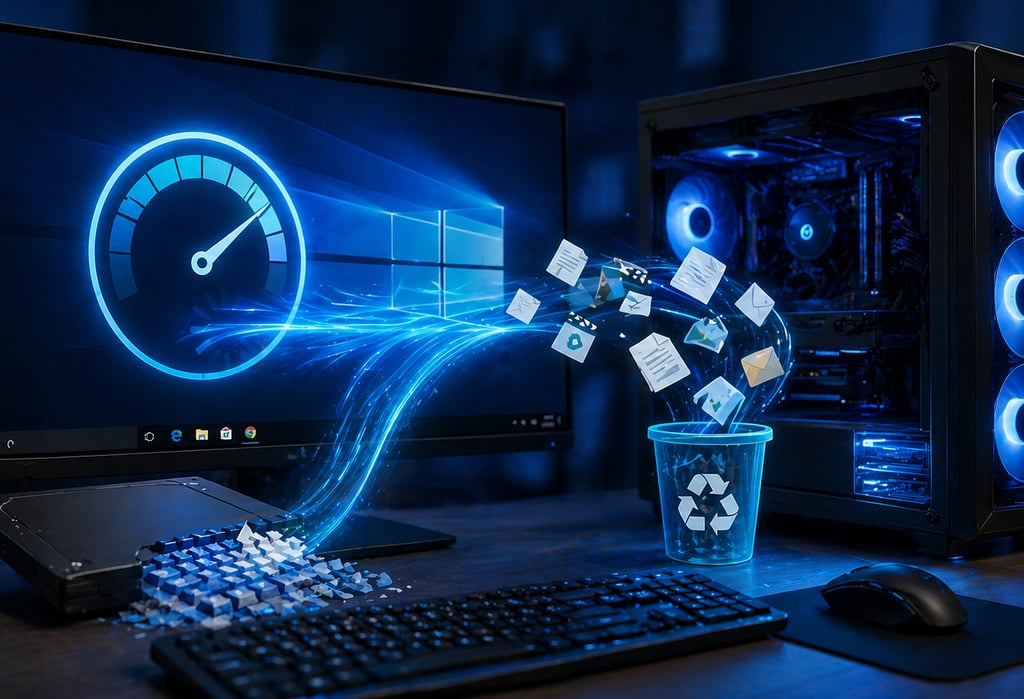
Disco quase cheio é outro vilão clássico. O Windows precisa de espaço para montar cache, atualizar componentes, mover arquivos temporários e concluir rotinas de inicialização. Quando o armazenamento fica apertado, tudo parece mais pesado. A Microsoft recomenda usar Storage Sense e as recomendações de limpeza para remover arquivos temporários, itens da lixeira, arquivos grandes ou pouco usados e outros dados desnecessários.
O que fazer agora
Apague arquivos da área de trabalho que não usa mais.
Esvazie a Lixeira.
Remova instaladores antigos.
Desinstale programas que você não abre há meses.
Limpe downloads duplicados.
Exclua vídeos pesados salvos sem necessidade no disco principal.
No Windows 11
Abra:
Configurações > Sistema > Armazenamento > Recomendações de limpeza
No Windows 10
Abra:
Configurações > Sistema > Armazenamento
Se o sistema mostrar arquivos temporários, programas pouco usados ou itens sincronizados que podem ser removidos, faça a limpeza com calma e só mantenha o que realmente faz parte da sua rotina.
Por que isso ajuda no boot?
Porque inicialização não é só “ligar o PC”. O sistema também lê perfis, serviços, cache, drivers, histórico, tarefas agendadas e dados de sessão. Com o disco apertado, cada etapa fica mais lenta. Um sistema mais leve tende a responder melhor já nos primeiros segundos.
2. Libere espaço em disco: computador cheio também fica lento para ligar
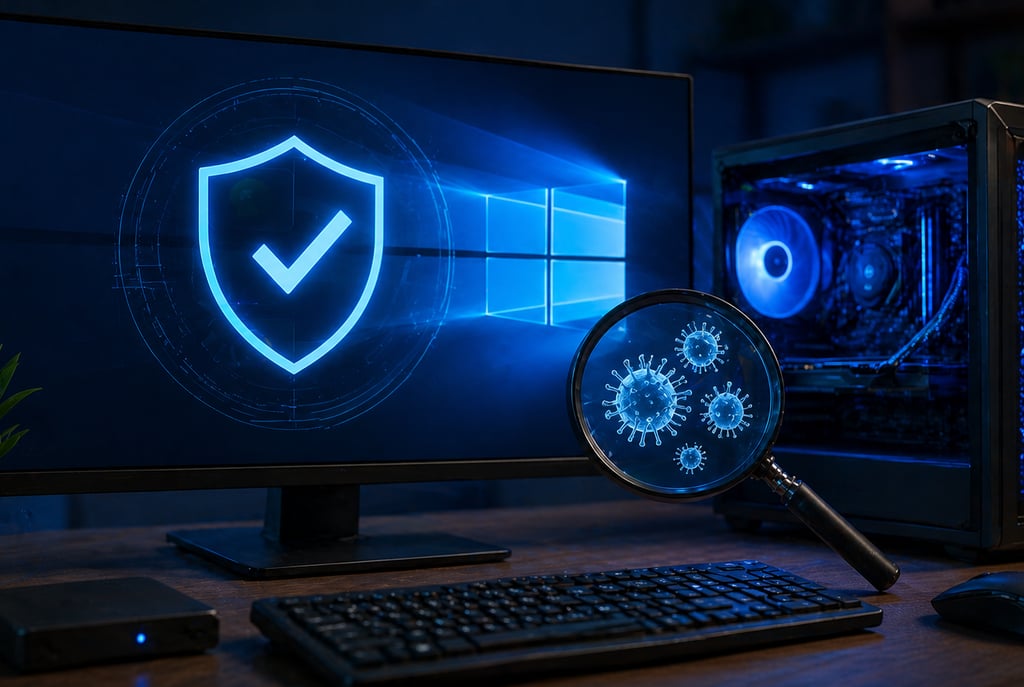
Nem toda lentidão é “idade do computador”. Às vezes, o problema é ameaça digital, software suspeito ou comportamento estranho em segundo plano. A Microsoft informa que o Windows Security é uma solução integrada do Windows, com proteção em tempo real, Microsoft Defender Antivirus, firewall e recursos para escanear o dispositivo. Também existe o offline scan, que executa uma verificação após reiniciar o PC, sem carregar o Windows normalmente, o que ajuda em casos de ameaça persistente.
Faça isso quando:
o boot fica mais lento do nada;
surgem anúncios e pop-ups estranhos;
o navegador muda sozinho;
a ventoinha trabalha demais mesmo sem nada aberto;
programas desconhecidos aparecem na inicialização.
Caminho básico
1- Abra o Segurança do Windows.
2- Vá em Proteção contra vírus e ameaças.
3- Rode uma Verificação rápida.
4- Depois, faça uma Verificação completa.
5- Em caso de suspeita forte, use a opção de verificação offline.
O que esperar
Se o PC estiver limpo, ótimo. Se algo aparecer, você já achou uma causa concreta para a lentidão. Muita gente procura “PC demorando para ligar” achando que é problema de hardware, mas descobre que o sistema estava carregando ameaça escondida logo no início.
Sugestão de bloco de anúncio 3: depois desta parte de segurança, porque o leitor tende a continuar buscando a solução prática e o conteúdo ainda está altamente relevante.
4. Entenda o Fast Startup e teste ligar o PC do jeito certo
O Fast Startup é um recurso do Windows que ajuda a ligar mais rápido após o desligamento. A Microsoft explica que, com esse recurso, o sistema salva a sessão do kernel e os drivers do dispositivo em um arquivo de hibernação, em vez de fazer um desligamento completamente limpo. Isso pode reduzir o tempo de partida, mas também pode trazer comportamentos estranhos em alguns cenários, inclusive na aplicação de atualizações.
Quando vale testar esse ajuste
o PC liga rápido às vezes e muito lento em outras;
o computador parece “meio travado” logo após sair do desligamento;
atualizações não parecem concluir direito;
periféricos ficam instáveis depois da inicialização.
O que fazer
Teste duas situações:
desligar normalmente;
reiniciar em vez de desligar.
Em alguns casos, o reinício revela mais do que o desligamento simples, porque a reinicialização força uma sequência diferente de carregamento. Se o PC estiver estranho, vale comparar o comportamento nas duas opções.
Quando usar com cuidado
Se o sistema estiver instável, o Fast Startup pode mascarar o problema em vez de resolver. Em outras palavras: ele pode dar a sensação de melhora sem corrigir a causa real. Por isso, o ideal é testar, observar e manter o que funciona melhor para o seu caso.
5. Verifique as atualizações do Windows e dos aplicativos
Atualização pendente também pode interferir no tempo de boot. O Windows pode usar a inicialização para concluir tarefas, preparar componentes ou ajustar arquivos de sistema. Além disso, a própria Microsoft informa que o Windows 10 teve o suporte gratuito encerrado em 14 de outubro de 2025, então em 2026 vale checar se o seu PC ainda está em uma versão suportada ou se já está na hora de migrar para o Windows 11, quando o hardware permitir.
O que conferir
atualizações do Windows;
drivers de vídeo, rede e chipset;
atualizações do navegador;
apps que iniciam automaticamente;
programas de segurança.
Por que isso importa
Um sistema desatualizado pode acumular correções pendentes, incompatibilidades e falhas de desempenho. Em máquina de uso diário, isso aparece primeiro na inicialização, porque é justamente ali que o sistema precisa levantar serviços, checar componentes e preparar a experiência completa.
Dica prática
Depois de atualizar, reinicie o PC duas vezes. A primeira reinicialização instala e organiza partes da atualização; a segunda ajuda a perceber se o boot ficou realmente melhor.
6. Use a Inicialização Limpa para descobrir o que está travando o boot
Quando o computador continua lento mesmo após limpeza básica, a próxima etapa é isolar o problema. A Microsoft recomenda a técnica de clean boot para troubleshooting, deixando o sistema subir com um conjunto mínimo de serviços e programas de terceiros. Essa abordagem ajuda a descobrir se o problema vem de software externo, conflito de serviço ou algum app insistente na inicialização.
O que é a Inicialização Limpa
É uma forma de iniciar o Windows com o mínimo necessário, sem a maioria dos serviços e programas extras.
Por que ela é útil
Porque você consegue observar o comportamento do sistema sem “poluição” de software de terceiros. Se o boot melhora muito, o culpado provavelmente está em algum app, driver ou serviço instalado depois.
Passo geral
A Microsoft orienta usar o msconfig, ajustar o início normal e abrir o Gerenciador de Tarefas para organizar o que sobe junto com o sistema.
Como interpretar o resultado
se o PC ficou rápido na inicialização limpa, o problema está em algo adicional;
se continuou lento, a causa pode ser mais profunda, como sistema, disco, segurança ou hardware.
Esse teste é um dos mais valiosos para quem quer sair do “achismo” e começar a resolver de verdade.
3. Faça uma verificação de segurança: malware também atrasa a inicialização
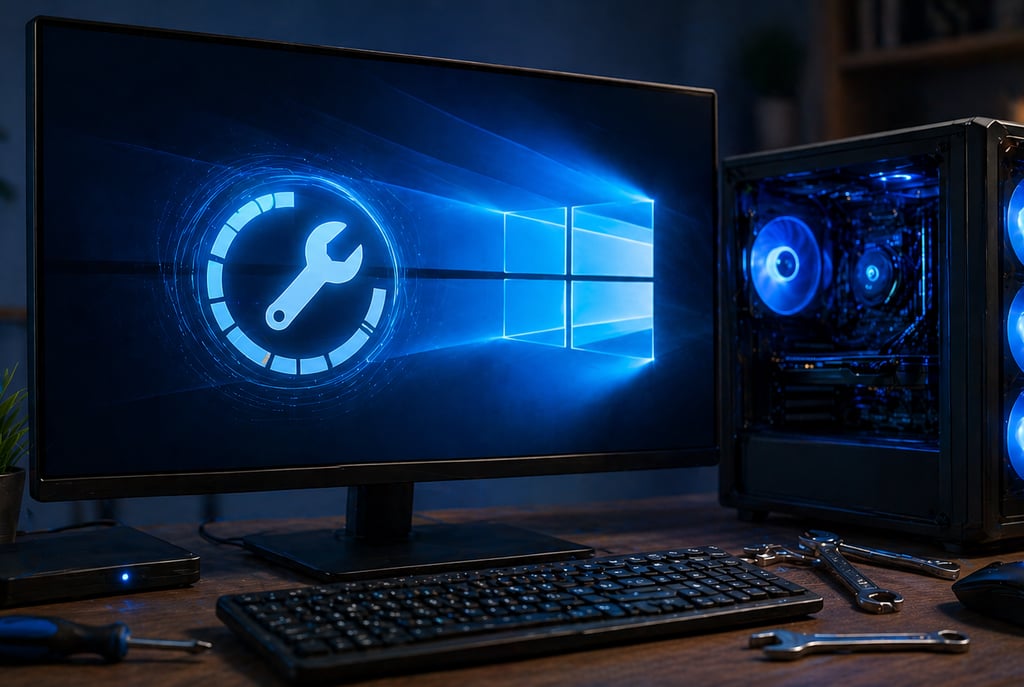
Se o problema de PC demorando para ligar vier acompanhado de tela preta, travamento no logo, loop de reparo ou demora absurda para entrar no sistema, vale usar o Startup Repair. A Microsoft descreve essa função como uma forma de corrigir problemas comuns que impedem o Windows de iniciar.
Quando usar
o Windows entra e sai da tela de boot;
aparece erro na partida;
o sistema fica preso no logo;
o PC reinicia sozinho durante a inicialização;
o boot demora tanto que parece travado.
Como acessar
Acessando o Windows Recovery Environment e seguindo o caminho:
Solução de problemas > Opções avançadas > Reparo de Inicialização. A Microsoft também lembra que, em dispositivos criptografados, talvez seja necessário ter a chave BitLocker.
O que esperar
O reparo automático nem sempre resolve tudo, mas vale muito quando há corrupção leve de inicialização, falha de configuração ou arquivo quebrado de boot. É uma etapa importante antes de pensar em reinstalar o Windows.
8. Revise driver, periféricos e acessórios conectados
Muita gente esquece que o boot não depende só do Windows. Ele também depende dos drivers e dos dispositivos conectados. Pendrive, HD externo, dock, adaptador, impressora, placa de captura, headset USB e até periféricos problemáticos podem atrasar a partida. O sistema tenta detectar tudo, carregar suporte e organizar o ambiente antes de liberar o uso normal.
Teste simples que funciona
Desconecte tudo o que for desnecessário:
pendrives;
HDs externos;
cartões de memória;
webcams extras;
docks;
impressoras;
adaptadores USB.
Depois, ligue o PC novamente.
Se melhorar
O gargalo pode estar em um dispositivo específico, cabo ruim, porta com falha, driver desatualizado ou periférico que está segurando a inicialização.
Se não melhorar
Você já eliminou uma variável importante e pode continuar procurando a causa em software, sistema ou disco.
Essa etapa é especialmente útil em PCs de trabalho, máquinas com muitos acessórios e notebooks usados com vários periféricos ao mesmo tempo.
9. Não ignore a manutenção básica do sistema
Às vezes, o que deixa o computador lento para ligar não é um grande defeito, mas uma soma de pequenas negligências. Arquivos temporários, cache acumulado, programas desnecessários, histórico pesado e configurações bagunçadas criam um ambiente que vai ficando cada vez mais lento.
Rotina de manutenção que faz diferença
limpar arquivos temporários toda semana;
revisar aplicativos de inicialização uma vez por mês;
conferir espaço livre no armazenamento;
manter o Windows atualizado;
rodar uma verificação de segurança periodicamente;
reiniciar o computador de tempos em tempos, em vez de deixá-lo sempre no mesmo ciclo de uso.
Por que a rotina importa
Computador é como carro: não basta consertar quando quebra. Quem cuida com frequência evita travamentos, redução de desempenho e problemas que parecem “do nada”.
Dica prática de ouro
Se o PC for usado para trabalho, criação de conteúdo, design, edição ou estudo pesado, crie uma rotina fixa de manutenção. Isso reduz muito a chance de acordar um dia e perceber que o computador está levando o dobro do tempo para iniciar.
10. PC antigo demora mais? Sim, mas isso não significa que não dá para melhorar
Se o computador já tem alguns anos de uso, a inicialização naturalmente tende a ser mais lenta do que a de uma máquina nova e limpa. Isso acontece porque o tempo cobra seu preço em componentes, configurações e software acumulado. Mas isso não significa que você está condenado a sofrer com um boot arrastado para sempre.
O que ainda ajuda muito em PC antigo
remover programas de inicialização;
apagar arquivos inúteis;
usar o armazenamento de forma mais leve;
revisar antivírus e ameaças;
corrigir erros de startup;
fazer reinstalação limpa quando o sistema estiver muito contaminado.
O que costuma fazer diferença percebida
O usuário geralmente sente melhora quando tira excesso de peso do sistema, reduz o número de aplicativos automáticos e impede que o Windows trabalhe com uma bagunça acumulada ao longo dos meses.
Quando pensar em upgrade
Sem entrar em exagero, há momentos em que a manutenção já não entrega o resultado que você precisa. Se o PC continua sofrendo mesmo depois de toda a limpeza, talvez seja hora de avaliar a saúde geral da máquina e o tipo de uso que você faz dela.
11. Checklist rápido para resolver PC demorando para ligar
Se você quer uma sequência prática, siga esta ordem:
1- Desative programas de inicialização desnecessários.
2- Liberte espaço em disco com Storage Sense ou limpeza manual.
3- Faça uma varredura no Windows Security.
4- Teste o Fast Startup e observe o comportamento no reinício.
5- Atualize Windows, drivers e apps.
6- Use Inicialização Limpa para identificar conflito.
7- Rode Startup Repair se houver falha de boot.
8- Teste iniciar sem periféricos extras.
Seguir essa ordem evita perda de tempo e ajuda a encontrar a causa real sem trocar tudo às cegas.
Sugestão de bloco de anúncio 4: logo após o checklist, porque o leitor já recebeu bastante valor e continua engajado.
12. Erros que pioram a inicialização e muita gente nem percebe
Alguns hábitos parecem inofensivos, mas pesam bastante.
Guardar tudo no disco principal
Quando o armazenamento fica lotado, o computador começa a perder fôlego.
Instalar app e nunca revisar a inicialização
O programa entra, se estabelece e passa a consumir recursos toda vez que o PC liga.
Ignorar antivírus e sinais estranhos
Se há lentidão repentina, vale considerar ameaça ou software problemático. O Windows Security existe justamente para ajudar nessa parte.
Deixar atualização acumulada para depois
Adiar manutenção cria uma bola de neve. O sistema vai juntando tarefa, correção e ajuste, até que a lentidão aparece no boot.
Confiar só no “reiniciar” sem investigar
Reiniciar ajuda, mas não é diagnóstico. Se o problema volta sempre, existe uma causa por trás.
13. Quando a solução pode estar no sistema operacional
Em alguns casos, a lentidão de inicialização é um sintoma de sistema muito desgastado. Se você já limpou startup, espaço, malware, atualizações e periféricos, mas o problema continua, talvez o Windows esteja acumulando falhas demais para continuar saudável.
Sinais de alerta
inicialização lenta mesmo depois de manutenção;
travamentos recorrentes;
erros em sequência;
comportamento instável após atualização;
programas abrindo e fechando sozinhos;
tela inicial muito demorada em toda partida.
Possíveis saídas
reparar o sistema;
restaurar configurações;
fazer backup e reinstalação limpa;
migrar para versão suportada do Windows, se aplicável.
Em 2026, também vale lembrar do status de suporte do Windows 10. A Microsoft informa que o suporte gratuito terminou em 14 de outubro de 2025, então continuar nele sem planejamento pode significar ficar sem atualizações de segurança e correções regulares.
7. Rode o Startup Repair quando o Windows demora demais ou falha ao subir
Imagine um cenário comum: o PC demorava quase dois minutos para ligar. O usuário abre o Gerenciador de Tarefas e encontra vários programas na inicialização. Depois de desativar os que não são essenciais, libera espaço no disco, roda a verificação do Windows Security e limpa arquivos temporários com Storage Sense. Em seguida, faz um teste de reinício e percebe melhora visível. Depois disso, usa a inicialização limpa para verificar se existe conflito de software. Em poucos passos, o computador já passa a ligar com muito mais rapidez.
Esse é o tipo de melhoria que quase sempre aparece quando o problema está no acúmulo de pequenas sobrecargas. Não foi mágica. Foi organização.
15. Quando o problema é hardware e não só configuração
Nem toda inicialização lenta é culpa do Windows. Se o computador continua demorando mesmo após todos os ajustes, o hardware pode ser o gargalo.
Possíveis sinais
ruído excessivo no disco;
congelamentos antes da área de trabalho;
lentidão extrema ao ler arquivos;
comportamento pior em dias quentes;
travamentos logo na tela inicial.
O que observar
saúde do armazenamento;
aquecimento;
estado da memória;
conectores internos;
alimentação;
tempo de resposta geral do sistema.
Aqui, a ideia não é sair desmontando tudo sem motivo. É apenas reconhecer que nem toda dor tem origem em software. Quando o hardware está desgastado, a manutenção ajuda, mas não faz milagre.
14. Exemplo prático de recuperação de boot lento
Se o seu PC demorando para ligar está atrapalhando a rotina, a solução geralmente começa pelo básico: limpar programas de inicialização, liberar espaço, revisar segurança, atualizar o sistema e testar o comportamento com inicialização limpa. Esses passos parecem simples, mas são exatamente os que mais resolvem problemas reais no dia a dia. E o melhor é que eles não dependem de conhecimento técnico avançado para funcionar.
O ponto principal é não tratar lentidão de boot como “normal” só porque o computador já tem alguns anos. Muitas vezes, o que parece desgaste irreversível é só acúmulo de software, arquivos inúteis, atualização pendente e configuração bagunçada. Quando você organiza a casa, o sistema responde. E quando o sistema responde, você ganha tempo, fluidez e menos estresse toda vez que aperta o botão de ligar.
Seu PC Está Pedindo Socorro? Resolva Antes Que Piorе
Você liga o computador… espera… espera mais um pouco… e nada acontece rápido. Programas travam, páginas demoram para abrir e a paciência vai embora junto com seu tempo.
A verdade é simples: um PC lento não precisa ser algo normal. Na maioria dos casos, existem ajustes fáceis que podem devolver velocidade ao seu computador sem gastar dinheiro.
👉 Descubra agora como resolver PC travando, acelerar a inicialização e melhorar o desempenho do seu computador com dicas práticas e atualizadas.
🔥 Clique e veja o passo a passo completo:
PC Travando? Veja Como Resolver Rápido!
💻 Seu tempo vale mais do que esperar um computador responder.
Conclusão
Fique à frente no mundo da tecnologia Descubra conteúdos exclusivos sobre inteligência artificial, celulares e tendências tecnológicas que realmente fazem diferença no seu dia a dia digital. Acesse agora o PortalLaercio.com.br e continue explorando Dicas práticas, análises e novidades para elevar seu nível no digital.

PORTAL LAERCIO
Seu portal de tecnologia, inovação e tendências digitais
Categorias
INSTITUCIONAL
siga-nos
© 2025. Todos os direitos reservados.