
PC Não Liga? Descubra as Principais Causas e Como Resolver Rápido (Guia Completo 2026)
Está com problemas e seu computador simplesmente não liga? Neste guia completo, você vai descobrir as principais causas do PC não ligar e aprender soluções rápidas e práticas para resolver o problema em 2026. Entenda desde falhas de hardware e problemas na fonte de energia até questões de software que podem impedir o boot do seu computador. Se você quer colocar seu PC para funcionar novamente de forma segura e eficiente, este artigo vai te mostrar passo a passo como identificar e solucionar os problemas do PC não liga.
4/4/2026
Introdução: aquele momento de desespero
Sabe aquele instante em que você está todo preparado para trabalhar, estudar ou até se divertir, aperta o botão do computador… e nada acontece? Nenhum sinal de vida, nenhum barulho, nem aquele familiar “bip” da BIOS. Dá vontade de gritar, não é mesmo?
Calma. Respire fundo. Ter um PC que não liga é mais comum do que você imagina, e, na maioria dos casos, é possível resolver sem gastar uma fortuna com assistência técnica.
Neste guia ultra completo, vamos explorar cada possibilidade: desde problemas simples de energia até falhas de hardware mais complexas, além de soluções de software, prevenção para o futuro e dicas avançadas que poucos usuários conhecem. No final, você vai se sentir seguro para lidar com essa situação e saber exatamente como restaurar seu computador.
Principais causas do PC que não liga
Quando seu computador não inicia, várias causas podem estar por trás disso, e muitas delas são facilmente solucionáveis. Vamos detalhar cada uma, com explicações práticas para identificar e resolver.
1. Problemas de energia
Antes de se desesperar, verifique o básico: energia elétrica. Surpreendentemente, muitos casos de “PC que não liga” não têm nada a ver com o computador em si.
Sinais de problemas de energia:
O computador não reage ao botão de ligar
Nenhuma luz indicativa acende
O estabilizador ou filtro de linha desliga sozinho
Como resolver:
1- Conecte o PC em outra tomada, de preferência direta na parede.
2- Teste outro cabo de energia.
3- Verifique se o estabilizador ou nobreak está funcionando corretamente.
Às vezes, um ajuste simples já traz a vida de volta ao PC sem precisar abrir o gabinete.


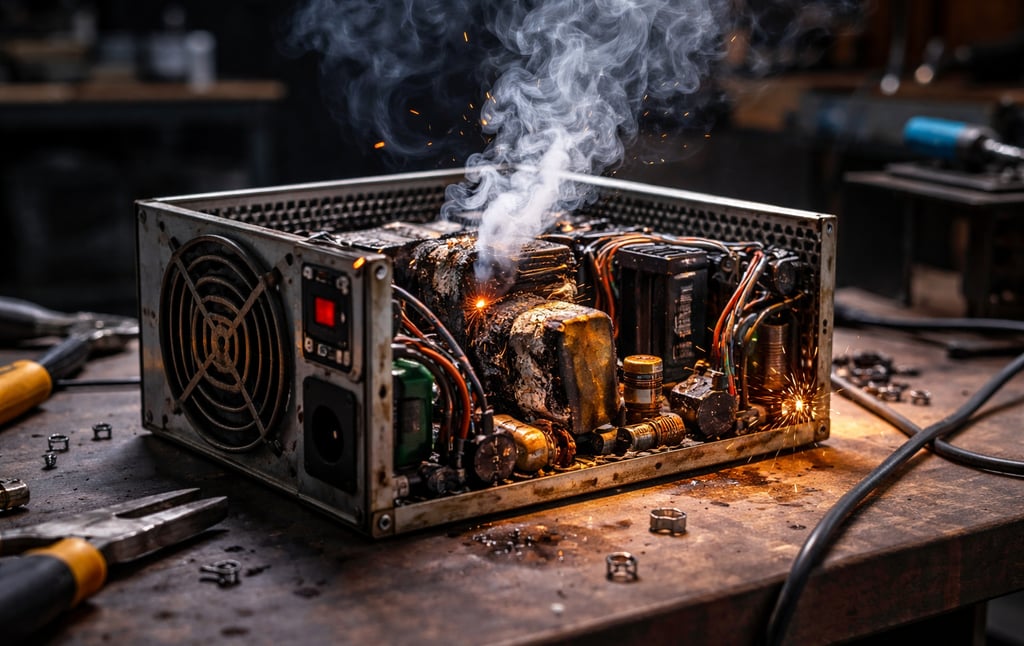
2. Fonte de alimentação com defeito
A fonte de alimentação é o coração do PC. Ela distribui energia para todos os componentes. Se falhar, nada mais funciona.
Sinais de fonte com problema:
O computador não liga, mesmo com cabo correto
Cheiro de queimado próximo ao gabinete
Ventoinhas que não giram ou giram muito rápido
Como testar a fonte:
1- Desconecte todos os cabos, exceto o de energia.
2- Pressione o botão de teste, se disponível.
3- Use um multímetro para medir tensões (+3.3V, +5V, +12V).
4- Se possível, substitua temporariamente por uma fonte funcional para confirmar.
Dica de especialista: investir em uma fonte de qualidade, de marcas confiáveis, não só evita problemas de inicialização, mas também protege seus componentes contra picos elétricos e falhas críticas.
3. Problemas de hardware interno
Se a energia está ok e o PC ainda não liga, é hora de verificar o hardware interno. Aqui, pequenos detalhes podem fazer a diferença entre um computador morto ou funcionando.
Memória RAM
A RAM é o bloco de notas do processador. Sem ela funcionando corretamente, o computador não consegue inicializar.
Retire os módulos e reinsira com cuidado
Teste um módulo de cada vez
Limpe os contatos suavemente
Muitas vezes, um simples reencaixe resolve o problema.
Placa-mãe
A placa-mãe conecta todos os componentes essenciais. Pequenos danos podem impedir o boot.
Capacitores inchados ou queimados
Sinais de queimadura nos circuitos
Solução: resetar a BIOS retirando a bateria por alguns minutos.
Processador (CPU)
O processador é o cérebro do PC. Se estiver mal encaixado ou com defeito, nada funciona.
Desligue completamente o computador
Remova cooler e pasta térmica
Verifique danos nos pinos
Reaplique pasta térmica e ajuste o cooler
Atenção: qualquer erro aqui pode danificar permanentemente o processador, então faça com cuidado.
4. Interferência de periféricos
Você sabia que teclados, mouses, impressoras e HDs externos podem impedir o boot do PC? Sim, periféricos defeituosos ou mal conectados podem interromper a comunicação entre o hardware e a BIOS.
Como identificar:
1- Desconecte todos os periféricos que não são essenciais
2- Ligue o PC
3- Reconecte um a um até identificar o culpado
Um simples HD externo com falha pode travar completamente o sistema. Nunca subestime o impacto de um periférico mal conectado.
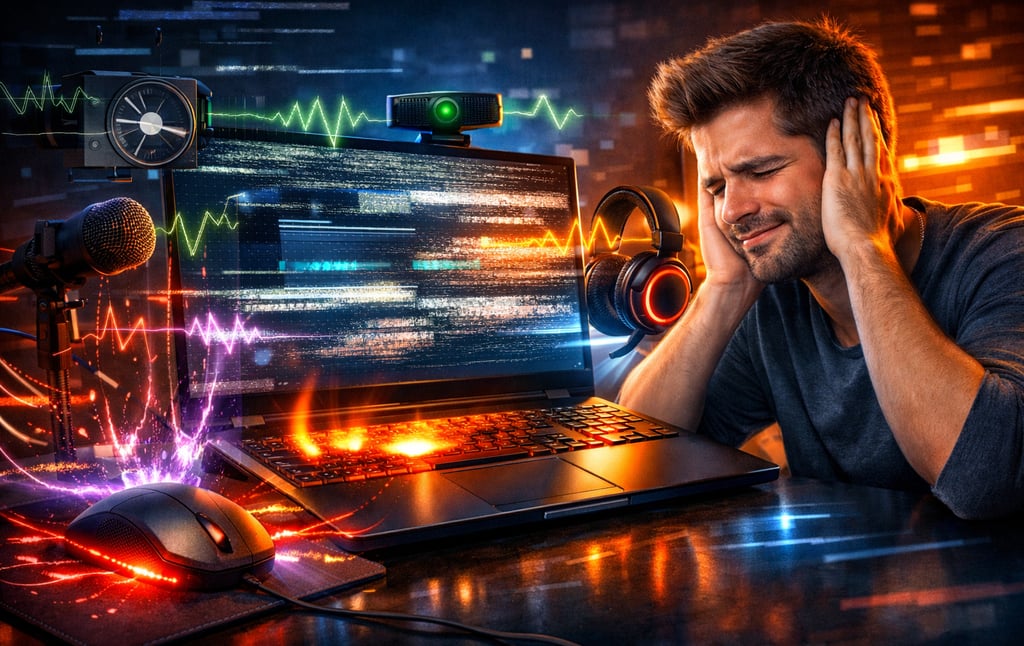
5. Problemas de software e sistema operacional
Mesmo que o hardware esteja perfeito, problemas de software podem impedir o PC de iniciar.
Arquivos corrompidos ou atualizações mal sucedidas
Ative o Modo Seguro (F8 ao ligar)
Desinstale programas recentes que possam estar causando conflito
Restaure o sistema para um ponto funcional anterior
Infecção por vírus ou malware
Malwares podem impedir a inicialização
Ferramentas como Malwarebytes ajudam a limpar o sistema
Crie um disco de recuperação em outro PC se não for possível iniciar normalmente
Atualizações do sistema
Manter Windows ou outro sistema operacional atualizado corrige falhas que podem afetar o boot. Atualizações regulares são preventivas, evitando problemas futuros.
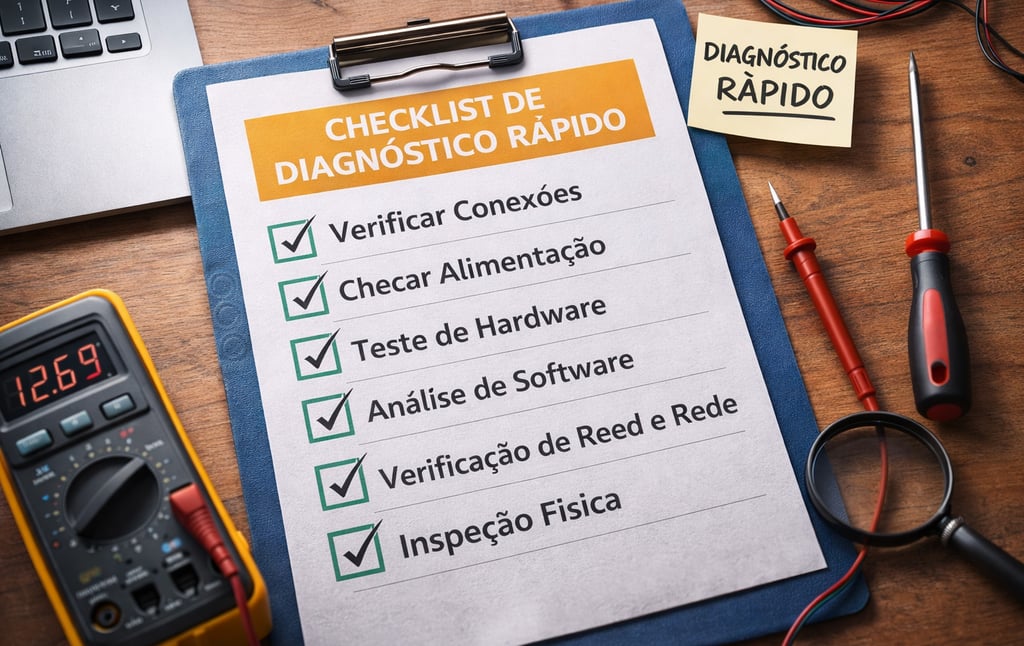
Checklist de diagnóstico rápido
Verifique energia e cabos
Teste a fonte de alimentação
Reinsira ou teste memória RAM
Inspecione placa-mãe e processador
Desconecte periféricos
Ative Modo Seguro e verifique software
Restaure ou reinstale o sistema operacional
Seguindo essa sequência, você consegue identificar rapidamente a causa do problema.
Erros comuns que pioram a situação
Forçar hardware enquanto ligado
Ignorar cheiro de queimado ou barulhos estranhos
Usar peças de baixa qualidade
Pular diagnóstico de software antes de chamar ajuda técnica
Evitar esses erros economiza tempo, dinheiro e protege seu PC.
Dicas avançadas de manutenção preventiva
Limpeza interna do PC para evitar poeira e superaquecimento
Uso de estabilizador ou nobreak confiável
Atualizações constantes de sistema e drivers
Backup frequente de arquivos importantes
Pequenos cuidados hoje podem evitar grandes dores de cabeça amanhã.
Quando procurar ajuda profissional
Procure assistência técnica certificada se:
Sentir cheiro de queimado ou ver fumaça
Ouvir sons estranhos durante a inicialização
Problemas persistirem após testes básicos
Suspeitar de falha na placa-mãe ou CPU
Um técnico certificado possui ferramentas e experiência para identificar problemas invisíveis a olho nu, garantindo reparos seguros.
Perguntas Frequentes (FAQ)
PC não liga, mas luz acende. O que fazer?
Teste memória RAM, placa-mãe e fonte de alimentação.
PC não dá nenhum sinal de vida.
Verifique energia, cabos e fonte primeiro.
PC liga, mas o sistema não inicia.
Provavelmente é software corrompido ou malware. Teste Modo Seguro e restauração.
Como evitar que isso aconteça de novo?
Faça manutenção preventiva, backups regulares e use peças de qualidade.
Posso usar qualquer fonte de alimentação?
Não. Fontes de baixa qualidade podem queimar componentes. Sempre escolha marcas confiáveis.
Qual a frequência ideal de limpeza interna do PC?
Pelo menos uma vez a cada 3 meses, ou mais se o ambiente for muito empoeirado.
Vale a pena resetar a BIOS sozinho?
Sim, mas faça com cuidado. Se não se sentir seguro, chame um técnico.
Conclusão: conhecimento é poder
Um PC que não liga pode parecer um pesadelo, mas com paciência, diagnóstico correto e prevenção, você consegue resolver a maioria dos problemas sozinho.
Seguindo este guia, você vai:
Identificar rapidamente a causa do problema
Economizar tempo e dinheiro com diagnósticos inteligentes
Aumentar a durabilidade e desempenho do seu PC
Quanto mais você entende seu computador, menos depende de assistência externa. Conhecimento é poder – e seu PC agradece.
Seu PC está lento ou travando? Não se preocupe, você não está sozinho!
A frustração de esperar minutos para abrir programas ou ver a tela travar pode atrapalhar seu trabalho, estudo ou lazer. Mas a boa notícia é que existem soluções simples e eficazes que podem deixar seu computador mais rápido agora mesmo.
Se você quer realmente colocar seu PC para rodar como novo, confira estes guias completos:
⚡ PC Lento? Veja Como Deixar Seu Computador Mais Rápido (Guia Completo e Atualizado 2026)
Descubra dicas práticas, truques de otimização e ferramentas essenciais para acelerar seu PC, melhorar a performance e evitar travamentos no dia a dia.
🔥 PC Travando? Veja Como Resolver Rápido!
Aprenda soluções rápidas e eficazes para problemas de travamento, sem precisar gastar com técnicos caros ou perder dados importantes.
👉 Não espere mais! Clique nos links acima e transforme seu computador em uma máquina rápida, estável e eficiente.
💡 Dica de ouro: otimizar seu PC não é só questão de velocidade — é questão de produtividade e menos estresse no seu dia a dia.


Fique à frente no mundo da tecnologia Descubra conteúdos exclusivos sobre inteligência artificial, celulares e tendências tecnológicas que realmente fazem diferença no seu dia a dia digital. Acesse agora o PortalLaercio.com.br e continue explorando Dicas práticas, análises e novidades para elevar seu nível no digital.

PORTAL LAERCIO
Seu portal de tecnologia, inovação e tendências digitais
Categorias
INSTITUCIONAL
siga-nos
© 2025. Todos os direitos reservados.