
PC sem Som? Veja Como Resolver o Problema de Áudio Passo a Passo (Guia Completo 2026)
Seu PC SEM SOM está te irritando? Neste guia rápido e direto, você vai descobrir as principais causas de COMPUTADOR SEM SOM e entender por que o PC SEM ÁUDIO acontece. Veja soluções simples para quando o SOM DO PC NÃO FUNCIONA e aprenda COMO ATIVAR O SOM DO PC de forma prática. Recupere o áudio
PC E COMPUTADOR
4/16/2026
📌 Índice do Artigo
🔎 Guia completo para resolver PC sem som
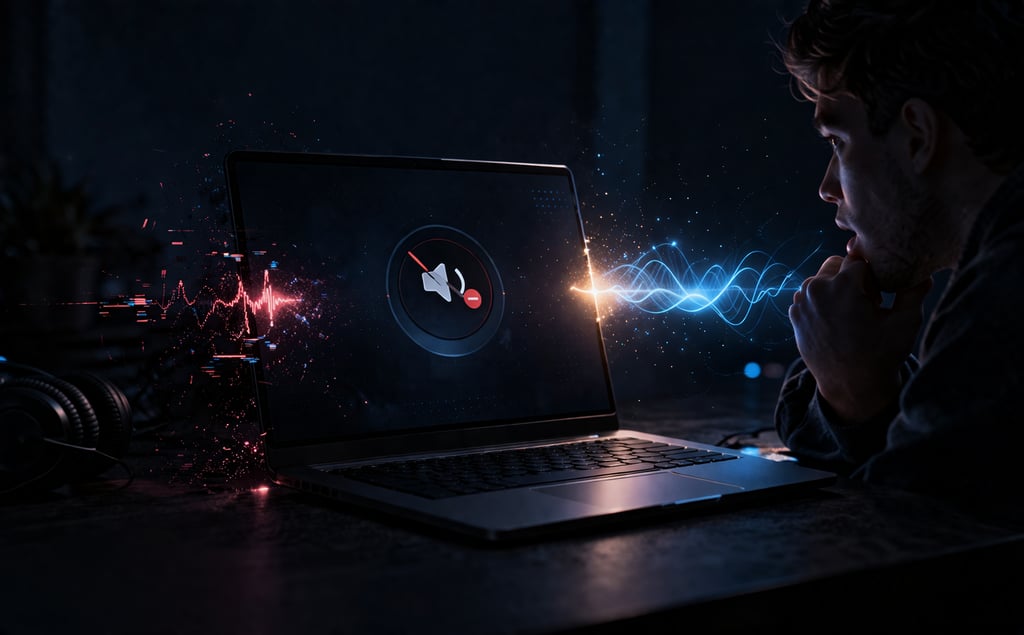
Introdução: quando o PC fica sem som
Principais causas do PC sem som
⚡ Diagnóstico rápido (primeiros passos)
Verifique cabos, fones e volume
Confirme a saída de áudio correta
Cheque o volume dos aplicativos
Faça o teste de som do Windows
⚙️ Soluções técnicas (nível intermediário)
Gerenciador de Dispositivos e drivers
Atualizar ou reinstalar driver de áudio
Reiniciar serviços de áudio do Windows
Configurações avançadas de som
🔌 Problemas comuns e cenários específicos
Áudio saindo pelo dispositivo errado (HDMI/Bluetooth)
Testar outro fone, caixa ou porta
Problemas de som em notebook
Som falhando em aplicativos específicos
PC sem som no fone de ouvido
Problemas de áudio via HDMI
⚠️ Diagnóstico avançado
Quando o problema é hardware
Quando procurar assistência técnica
🧠 Otimização e prevenção
Como evitar que o PC fique sem som novamente
❓ Perguntas frequentes (FAQ)
Dúvidas comuns sobre PC sem som
🏁 Conclusão
Resumo final e próximos passos
Introdução: Quando o PC fica sem som, o problema parece maior do que é
Você liga o computador, abre um vídeo, entra numa reunião, vai ouvir uma música ou testar um jogo… e nada. O áudio simplesmente desapareceu. O silêncio toma conta da máquina e, na prática, isso vira um transtorno maior do que muita gente imagina. Afinal, hoje quase tudo depende de som: trabalho, estudo, comunicação, entretenimento e até tarefas simples do dia a dia.
O mais irritante é que o problema costuma aparecer de forma repentina. Um dia está tudo funcionando normalmente e, no outro, o computador fica mudo. Às vezes o usuário já imagina o pior: “queimou a placa”, “deu pau no Windows”, “vou ter que formatar”. Só que, na maioria dos casos, o problema é muito mais simples do que parece e pode ser resolvido com uma sequência lógica de verificações.
Este guia foi pensado exatamente para isso: mostrar, em detalhes, como diagnosticar e corrigir um PC sem som sem perder tempo com tentativas aleatórias. A ideia aqui não é só te dar uma solução rápida, mas também te ajudar a entender onde está a falha, o que testar primeiro, quando avançar para drivers, quando olhar para o sistema operacional e quando o problema realmente pode ser hardware.
Se você seguir este conteúdo até o fim, vai sair com um mapa completo para recuperar o áudio do computador, evitar que o problema volte e ainda entender como usar o conhecimento a seu favor caso precise de ajuda técnica no futuro.
Antes de clicar em qualquer solução, vale entender os principais motivos por trás da falha de áudio. Isso evita perda de tempo e ajuda você a atacar a causa real do problema.
1. Problema físico
Pode ser cabo desconectado, plugue mal encaixado, alto-falante com defeito, porta danificada, fone quebrado, caixa de som desligada ou até mau contato na entrada P2, USB ou HDMI.
2. Problema de configuração
O Windows pode estar enviando o som para o dispositivo errado, o volume pode estar no mudo, algum aplicativo pode estar sem áudio ou a saída de som pode ter mudado sozinha.
3. Problema de driver
O driver de áudio pode estar desatualizado, corrompido, incompatível ou simplesmente não ter sido instalado corretamente.
4. Problema de serviço do sistema
O serviço de áudio do Windows pode travar, parar de responder ou ficar desabilitado.
5. Problema de hardware
Se nada funcionar, a falha pode estar na placa de som, na placa-mãe, nos alto-falantes internos do notebook ou em algum componente eletrônico.
A partir daqui, o ideal é seguir uma ordem de diagnóstico. Primeiro o básico, depois o sistema, depois o driver e, por fim, o hardware.
1. Verifique o básico: cabo, fone, caixa de som e volume físico
Parece óbvio, mas essa é uma das etapas mais ignoradas. Muita gente abre dezenas de configurações antes de perceber que o problema era só um cabo mal encaixado ou um botão de volume desligado.
Comece pelos pontos mais simples:
confira se a caixa de som está ligada;
veja se o fone está conectado corretamente;
teste outra entrada de áudio;
observe se o cabo está rompido;
confirme se o volume físico do acessório está alto;
veja se o botão de mute não foi ativado;
teste o mesmo fone ou caixa em outro aparelho.
Se o áudio funciona em outro celular, outro notebook ou outro PC, o acessório provavelmente não é o problema. Se ele falha em qualquer dispositivo, a origem pode estar no fone, no cabo ou no alto-falante.
Em notebooks, vale uma atenção extra. Às vezes o problema está na entrada de áudio que foi danificada por uso contínuo, poeira ou pressão no conector. Em caixas de som USB, a falha pode estar na própria porta USB ou no cabo de alimentação.
O objetivo dessa etapa é simples: excluir o que é físico antes de mexer no software.
2. Confirme se o Windows está usando a saída de áudio correta
Um erro extremamente comum é o som estar funcionando, mas sendo enviado para a saída errada. Isso acontece muito quando o computador está conectado a monitor com HDMI, TV, headset USB, fone Bluetooth ou caixa sem fio.
O Windows pode trocar a saída automaticamente e você ficar com a impressão de que o PC está sem som, quando na verdade o áudio só foi redirecionado.
Como verificar isso no Windows 10 e 11
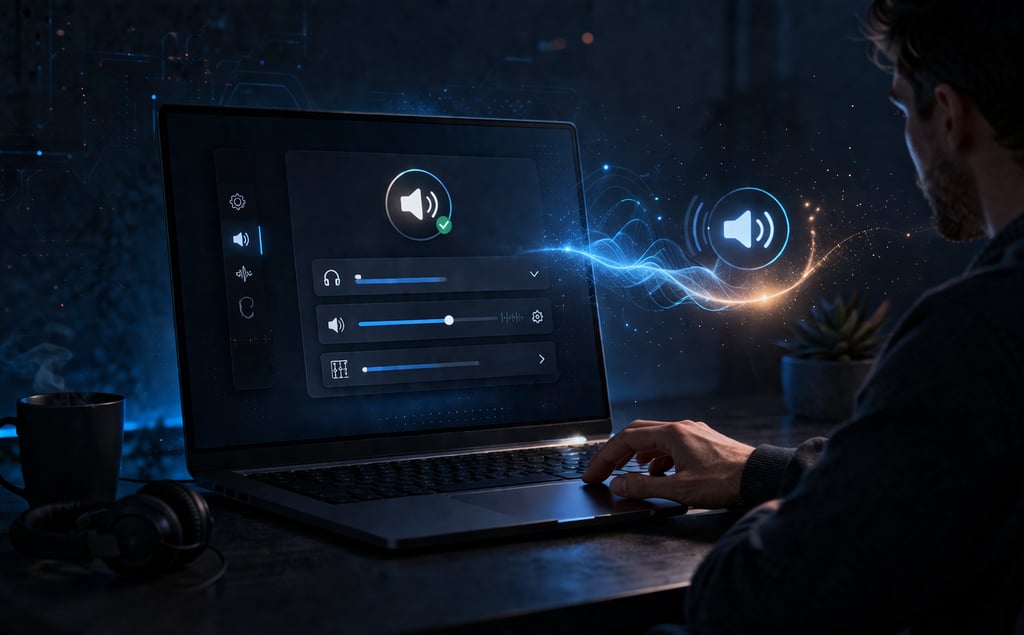
1- Clique no ícone de som na barra de tarefas.
2- Veja qual dispositivo está ativo.
3- Troque para o alto-falante, fone ou caixa de som correta.
4- Teste novamente.
Se houver um monitor conectado por HDMI, o áudio pode estar indo para ele. Se você não está usando o som do monitor, o PC vai parecer mudo. O mesmo vale para fones Bluetooth ou dongles USB que ficam como saída padrão mesmo quando não estão em uso.
Também vale abrir as configurações completas de som e conferir a lista de dispositivos disponíveis. Em muitos casos, o correto é simplesmente selecionar a saída certa e pronto.
Bloco estratégico de anúncio 2: inserir após esta seção.
Esse é um ponto de pausa natural, logo depois de uma solução prática e antes de entrar em configurações mais técnicas.
3. Veja se o volume geral ou de aplicativos não está no mudo
Outro motivo frequente para um computador sem áudio é o volume estar correto no sistema, mas silencioso em um aplicativo específico. Isso acontece muito no navegador, no player de vídeo, em jogos e em programas de reunião.
Confira:
volume geral do Windows;
volume do navegador;
volume do YouTube, Spotify ou outro app;
volume de jogos;
volume do aplicativo de chamada ou vídeo.
No Windows moderno, cada app pode ter seu próprio nível de áudio. Então, mesmo que o sistema esteja com volume alto, um aplicativo pode estar sem som ou com o volume quase zerado.
Se o problema só acontece em um programa, teste outro. Por exemplo: o som pode funcionar no navegador e falhar em um software específico. Isso já indica que o problema é de configuração do app, não do sistema inteiro.
4. Faça o teste de som do Windows
Antes de avançar, vale usar a ferramenta nativa do sistema para confirmar se o áudio realmente está falhando ou se o problema está restrito a uma aplicação.
Como testar:
1- Abra as configurações de som.
2- Selecione o dispositivo de saída.
3- Clique em testar som.
Se você ouvir o áudio, o sistema está reconhecendo a saída corretamente. Se não ouvir nada, o problema pode estar no driver, na configuração ou no hardware.
Esse teste é importante porque reduz o campo de investigação. Ele mostra se o Windows está conseguindo conversar com o dispositivo ou não.
Antes de tudo: o que pode causar um PC sem som?
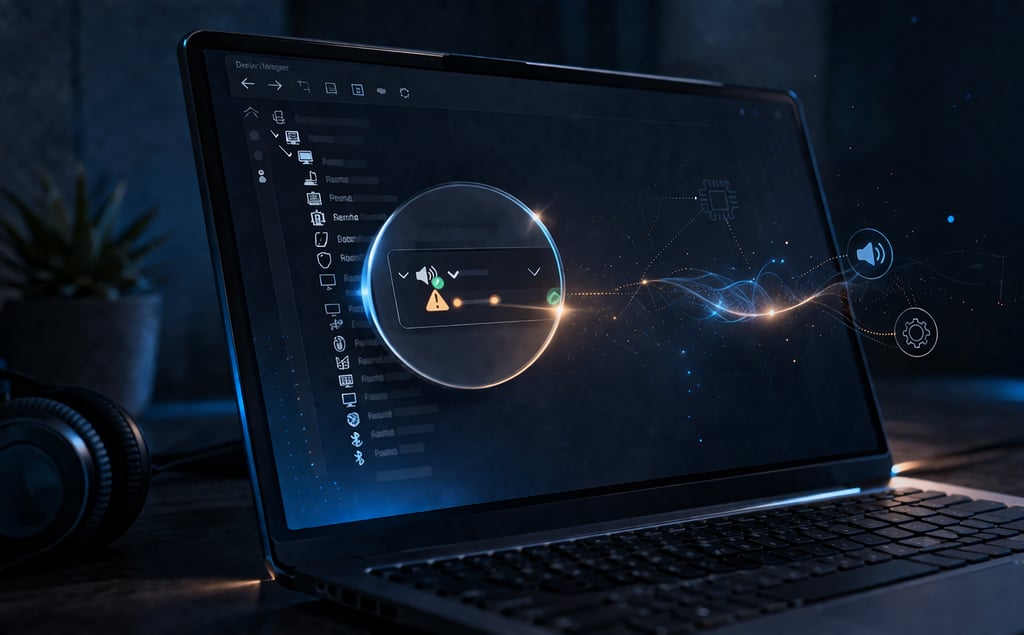
Quando o som some sem explicação, o Gerenciador de Dispositivos vira uma das melhores ferramentas de diagnóstico. É ali que você vê se o Windows reconhece o hardware de áudio corretamente.
O que observar:
o dispositivo aparece normalmente?
há um triângulo amarelo?
existe algum erro de reconhecimento?
o driver está desativado?
o hardware sumiu da lista?
Se houver alerta, o driver pode estar danificado, desatualizado ou incompatível. Também pode haver conflito com outro dispositivo.
Caminho básico:
1- Clique com o botão direito no menu Iniciar.
2- Abra o Gerenciador de Dispositivos.
3- Vá em “Controladores de som, vídeo e jogos”.
4- Confira o dispositivo de áudio instalado.
Se o sistema exibir erro, prossiga com a atualização ou reinstalação do driver. Se o dispositivo não aparecer, o problema pode ser mais sério, envolvendo reconhecimento do hardware.
6. Atualize o driver de áudio
O driver de áudio é um dos responsáveis mais comuns por falhas de som. Quando ele fica corrompido ou desatualizado, o computador pode perder o áudio de uma hora para outra.
Como atualizar:
1- Abra o Gerenciador de Dispositivos.
2- Encontre o dispositivo de áudio.
3- Clique com o botão direito.
4- Escolha “Atualizar driver”.
5- Selecione a busca automática.
Se o Windows não encontrar nada, não pare por aí. Vá até o site do fabricante do notebook, da placa-mãe ou da placa de som e procure a versão mais recente.
Essa etapa costuma ser ainda mais eficiente quando o dispositivo é de marca conhecida. Fabricantes como Realtek, Intel, Dell, Lenovo, HP, Asus, Acer e outros frequentemente disponibilizam drivers otimizados para cada modelo.
Quando atualizar não basta
Se o driver já está instalado, mas o problema persiste, o ideal pode ser reinstalar. Às vezes o arquivo está corrompido e apenas atualizar não resolve.
Para reinstalar:
desinstale o dispositivo de áudio;
reinicie o computador;
permita que o Windows reconheça e reinstale o driver;
teste o som novamente.
Em muitos casos, isso sozinho já devolve o áudio do sistema.
Bloco estratégico de anúncio 3: inserir depois da seção de drivers.
Aqui o leitor já está envolvido em conteúdo técnico e costuma permanecer por mais tempo, aumentando a chance de viewability.
7. Reinicie os serviços de áudio do Windows
Nem todo problema de som está no driver. Às vezes o serviço responsável pelo áudio travou e simplesmente parou de funcionar.
Como verificar:
1- Pressione Win + R.
2- Digite services.msc.
3- Procure pelos serviços de áudio.
4- Veja se eles estão em execução.
5- Reinicie os serviços, se necessário.
Se o serviço estiver parado, o som pode desaparecer mesmo com tudo aparentemente certo. Esse tipo de falha é muito comum após travamentos, desligamentos forçados ou atualizações incompletas.
Reiniciar o serviço é rápido e pode resolver um problema que parecia mais grave do que realmente era.
8. Ajuste as configurações avançadas do dispositivo de áudio
O Windows oferece várias opções avançadas que, em alguns casos, causam conflitos. Isso vale principalmente para usuários que usam headsets, placas de som externas, interfaces de áudio, caixas com controle digital ou dispositivos HDMI.
O que vale revisar:
formato padrão de áudio;
taxa de amostragem;
aprimoramentos de som;
modo exclusivo;
som espacial;
balanceamento entre canais.
Em algumas máquinas, os aprimoramentos de áudio causam mais problema do que benefício. Desativá-los pode corrigir chiados, distorções ou até a ausência total de áudio.
Se o seu som funciona, mas falha em determinados apps ou fica distorcido, essa é uma etapa importante.
9. Verifique se a saída não está sendo usada por Bluetooth ou HDMI
Esse detalhe engana muita gente. O computador não está sem som de verdade; ele só está enviando o áudio para outro lugar.
Isso acontece quando o Windows detecta:
monitor com alto-falante;
TV conectada por HDMI;
fone Bluetooth pareado;
caixa de som sem fio;
headset USB ativo.
O sistema pode trocar a saída padrão automaticamente, sem você perceber. Por isso, ao enfrentar um PC sem som, sempre confira a lista de dispositivos disponíveis.
Se houver mais de uma saída, teste uma por uma. Em alguns casos, basta trocar de dispositivo para o áudio voltar imediatamente.
5. Abra o Gerenciador de Dispositivos e verifique o driver de áudio
Diagnóstico bom é diagnóstico comparativo. Se você quer descobrir se o problema está no computador ou no acessório, precisa cruzar testes.
Experimentos rápidos:
use outro fone;
conecte outra caixa de som;
troque de porta USB;
troque de entrada P2;
use outro cabo;
teste o mesmo acessório em outro computador.
Esses testes ajudam a separar três possibilidades:
1- o acessório está com defeito;
2- a porta do computador está com problema;
3- o sistema está configurado incorretamente.
Quanto mais comparações você fizer, mais rápido encontra a origem da falha.
11. Veja se houve atualização recente do Windows
O Windows é útil, mas também pode gerar conflitos após atualizações. Em alguns casos, uma atualização corrige o problema. Em outros, ela é justamente a causa da falha de áudio.
Se o som sumiu depois de uma atualização, é importante observar:
quando o problema começou;
se outros dispositivos também falharam;
se houve alteração de driver;
se o áudio voltou após reiniciar.
Se o problema começou logo depois de uma atualização do sistema, vale também verificar se o fabricante já publicou correção de driver ou firmware para o seu modelo.
Em notebook, isso é ainda mais comum. Muitos modelos dependem de drivers específicos do fabricante, e não apenas dos instalados automaticamente pelo Windows.
12. Configure o áudio padrão no painel correto
Em alguns casos, o Windows mostra o dispositivo certo na barra de tarefas, mas a configuração interna ainda está incorreta. Por isso, vale abrir as opções completas de som.
O que conferir:
dispositivo padrão de reprodução;
dispositivo padrão de comunicação;
dispositivo desabilitado;
dispositivo desconectado;
volume do sistema;
propriedades do dispositivo.
Às vezes o dispositivo aparece, mas não está definido como padrão. Outras vezes ele está habilitado, mas não é o escolhido pelo sistema.
Esse tipo de confusão é comum quando você alterna entre alto-falantes, fone, HDMI e Bluetooth.
13. Problemas em notebook sem som: o que muda na prática
Se o seu caso é notebook sem som, há alguns detalhes que merecem atenção especial. O notebook tem menos espaço interno, depende muito do conjunto placa-mãe + drivers do fabricante e costuma sofrer mais com desgaste físico nas entradas de áudio.
Pontos que merecem teste:
alto-falante interno;
entrada de fone;
saída Bluetooth;
driver do fabricante;
atualização do BIOS/firmware, se houver.
Se o notebook reproduz som no fone, mas não nos alto-falantes internos, o problema pode ser físico. Se não reproduz em nenhum dos dois, a suspeita se volta para driver, configuração ou falha mais profunda.
Outro detalhe: alguns notebooks trocam a saída automaticamente quando o fone é inserido. Se a entrada estiver com mau contato, o sistema pode “achar” que há um fone conectado, mesmo quando não há. Isso faz o áudio desaparecer sem motivo aparente.
14. O som falha só em alguns programas? Então o problema pode ser do aplicativo
Nem sempre o erro está no Windows. Em vários casos, o som funciona normalmente no sistema, mas falha em um software específico.
Isso é comum em:
navegadores;
chamadas de vídeo;
jogos;
editores de áudio;
aplicativos de streaming.
O que fazer:
verifique o volume interno do programa;
feche e abra novamente;
teste outro navegador;
atualize o aplicativo;
limpe cache, se necessário;
confira permissões de áudio.
Se o problema está restrito a um programa, talvez nem seja necessário mexer em drivers ou hardware. Muitas vezes é só uma configuração interna do app.
10. Teste outro fone, outra caixa de som e outra porta
Esse cenário é bastante comum e indica um problema localizado na saída de fone, nas configurações ou no reconhecimento do dispositivo.
Causas possíveis:
fone com defeito;
plugue mal inserido;
entrada P2 com mau contato;
configuração trocada;
driver específico da saída falhando;
dispositivo Bluetooth interferindo.
Teste o mesmo fone em outro aparelho. Se funcionar normalmente em outro dispositivo, a entrada do PC ou a configuração pode estar com falha.
Também vale limpar a entrada de áudio com cuidado, porque poeira e oxidação podem afetar o contato.
16. PC sem som via HDMI
Quando o áudio deveria sair pelo HDMI e não sai, a causa costuma ser configuração ou driver.
Verifique:
se o monitor ou TV tem alto-falante;
se o HDMI está transmitindo áudio;
se o dispositivo HDMI está definido como padrão;
se o driver de vídeo e áudio está atualizado;
se o cabo HDMI está funcionando corretamente.
Em muitos casos, o problema não é o vídeo. É o áudio que não foi roteado da maneira certa.
Se houver mais de um monitor, o Windows pode selecionar um deles como saída de som, mesmo sem você perceber.
17. Quando o problema é hardware de verdade
Depois de passar por todas as etapas anteriores, ainda pode restar a possibilidade de falha física.
Sinais de hardware:
o áudio some e volta sozinho;
há chiado ou estalo constante;
uma entrada funciona e a outra não;
o sistema não reconhece nenhum dispositivo;
o problema persiste após reinstalar drivers;
o PC já sofreu queda, pressão ou contato com líquido.
Se esses sinais aparecerem, pode haver defeito na placa de som, no conector, na placa-mãe ou nos alto-falantes internos do notebook.
Nesse ponto, insistir apenas em configurações pode não resolver. A máquina pode precisar de diagnóstico técnico mais profundo.
Bloco estratégico de anúncio 4: inserir aqui, antes da conclusão final.
Esse é um bom ponto porque o leitor já consumiu bastante conteúdo e está próximo da decisão de resolver sozinho ou buscar ajuda.
18. Quando vale procurar assistência técnica
Muita gente tenta resolver tudo sozinho, e isso é ótimo. Mas há momentos em que a ajuda profissional economiza tempo e evita dano maior.
Procure assistência se:
o PC sofreu queda ou impacto;
houve cheiro de queimado;
o áudio sumiu junto com outros problemas;
o computador está travando muito;
nada do que foi feito até aqui resolveu;
o sistema não reconhece hardware nenhum;
o problema está intermitente e difícil de reproduzir.
Se o áudio falha e o computador também apresenta aquecimento excessivo, desligamentos inesperados ou lentidão severa, talvez exista mais de um problema acontecendo ao mesmo tempo.
19. Como evitar que o PC fique sem som de novo
Depois de recuperar o áudio, vale adotar algumas práticas simples para reduzir a chance de o problema voltar.
Recomendações úteis:
mantenha o driver atualizado;
use acessórios de boa qualidade;
evite arrancar o cabo com força;
faça limpeza periódica nas entradas;
não desligue o PC no botão sem necessidade;
mantenha o Windows atualizado;
crie ponto de restauração antes de grandes mudanças;
baixe drivers do fabricante quando possível.
Esses cuidados ajudam muito mais do que parece. Em muitos casos, o problema de som volta porque o usuário instala algo incompatível, mexe nas configurações sem perceber ou usa acessórios com mau contato.
15. PC sem som no fone, mas com áudio nas caixas
Por que meu PC está sem som do nada?
Isso pode acontecer por mudança automática da saída de áudio, falha no driver, volume no mudo, serviço do Windows travado ou problema físico no cabo, fone ou caixa de som.
Como saber se o problema é no Windows ou no hardware?
O melhor teste é trocar o dispositivo de saída e usar outro fone ou caixa de som. Se nada funcionar, o problema pode estar no sistema ou no hardware.
Atualizar o driver resolve PC sem som?
Na maioria dos casos, sim. Principalmente quando o problema foi causado por atualização incompleta, conflito de driver ou arquivo corrompido.
O que fazer quando o PC reconhece o som, mas não sai áudio?
Confira a saída correta, teste o volume do aplicativo, desative melhorias de áudio e reinstale o driver se necessário.
Notebook sem som sempre significa defeito?
Não. Muitas vezes é só configuração, driver ou saída de áudio trocada. O defeito físico só deve ser considerado depois dos testes básicos.
O som pode voltar sozinho?
Pode, principalmente se o problema for intermitência em conector, falha temporária no serviço do Windows ou troca de dispositivo de saída.
Vale a pena formatar o PC quando ele fica sem som?
Não é o primeiro passo. Formatar deve ser o último recurso, depois de testar configurações, drivers, serviços e hardware.
20. FAQ PERGUNTAS E RESPOSTAS
Quando o computador fica sem som, o instinto é pensar que algo grave aconteceu. Mas, na prática, a maior parte dos casos tem solução sem drama: cabo, volume, saída errada, driver, serviço travado ou configuração incorreta. A chave está em seguir uma ordem e não pular etapas.
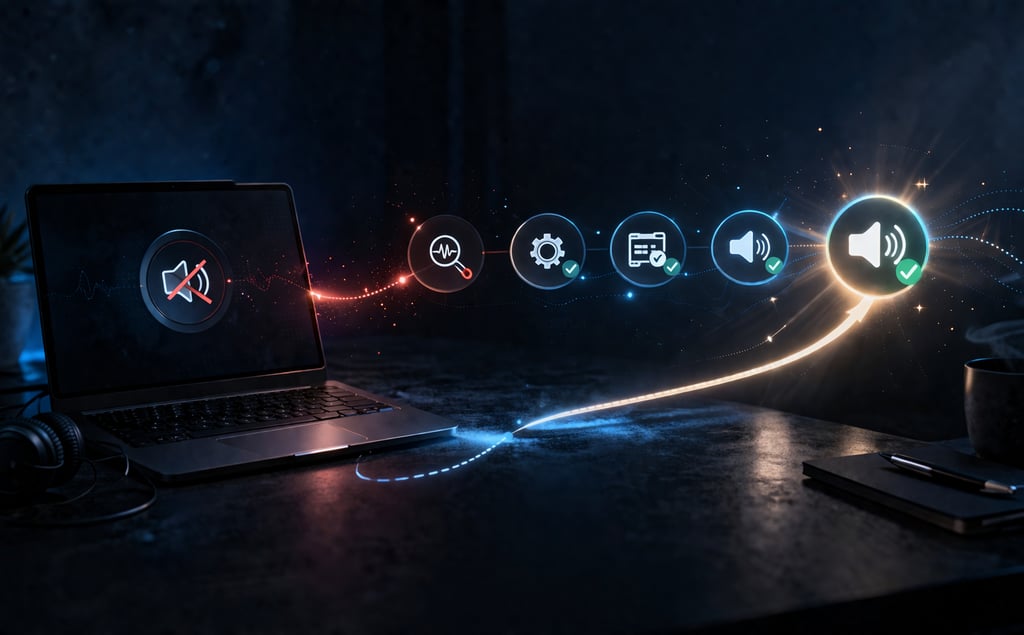
Primeiro, verifique o básico. Depois, confirme a saída de áudio. Em seguida, teste o som do Windows, revise o Gerenciador de Dispositivos, atualize ou reinstale drivers e veja os serviços de áudio. Se nada resolver, aí sim o foco passa para hardware e assistência técnica.
Esse tipo de raciocínio economiza tempo, evita estresse e ajuda você a resolver o problema com mais segurança. E, de quebra, ainda melhora a qualidade técnica do seu blog, porque entrega exatamente o que o usuário quer: uma resposta clara, prática e completa.
Problemas de desempenho no PC ou celular? Veja como resolver lentidão e travamentos com soluções práticas
Se o seu PC está lento, travando ou até mesmo seu celular está ficando lento, saiba que isso é mais comum do que parece — e na maioria das vezes tem solução simples.
A verdade é que, com as estratégias certas, você pode acelerar seu computador, resolver travamentos e melhorar o desempenho do celular sem gastar dinheiro.
🚀 PC Lento? Veja Como Deixar Seu Computador Mais Rápido (Guia Completo e Atualizado 2026)
Aprenda como acelerar PC lento, otimizar o sistema e deixar seu computador muito mais rápido com técnicas atualizadas.
⚡ PC Travando? Veja Como Resolver Rápido!
Descubra como resolver travamentos no PC, eliminar erros e fazer tudo rodar de forma fluida novamente.
📱 Celular Travando? Veja o Que Fazer Agora Mesmo!
Veja dicas práticas para deixar seu celular mais rápido, corrigir lentidão e melhorar o desempenho no dia a dia.
👉 Clique agora nos guias acima e transforme seus dispositivos em máquinas rápidas, leves e sem travamentos.
21. Conclusão: o caminho certo para resolver o PC sem som sem perder tempo
Fique à frente no mundo da tecnologia Descubra conteúdos exclusivos sobre inteligência artificial, celulares e tendências tecnológicas que realmente fazem diferença no seu dia a dia digital. Acesse agora o PortalLaercio.com.br e continue explorando Dicas práticas, análises e novidades para elevar seu nível no digital.

PORTAL LAERCIO
Seu portal de tecnologia, inovação e tendências digitais
Categorias
INSTITUCIONAL
siga-nos
© 2025. Todos os direitos reservados.