
Como Resolver Computador Reiniciando Sozinho: Guia Definitivo Para Windows
Seu computador reiniciando sozinho está atrapalhando seu trabalho, jogos ou estudos? Descubra as principais causas do problema e veja como resolver computador reiniciando sozinho com soluções práticas para Windows. Aprenda a corrigir falhas de sistema, superaquecimento, drivers, hardware e erros
PC E COMPUTADOR
5/28/2026
1- Introdução
1.1. Por que o computador reinicia sozinho
1.2. Como esse problema afeta o uso do Windows
1.3. O que você vai aprender neste guia
2- O que significa quando o computador reinicia sozinho
2.1. Reinício inesperado no Windows
2.2. Diferença entre reiniciar, travar e desligar
2.3. Quando o problema indica falha grave
3- Principais causas do computador reiniciando sozinho
3.1. Driver com problema
3.2. Arquivos do Windows corrompidos
3.3. Atualização problemática
3.4. Conflito com software de terceiros
3.5. Falha de memória, armazenamento ou hardware
3.6. Problemas no processo de inicialização
4- Antes de qualquer coisa: descubra quando o reinício acontece
4.1. Reinício antes de entrar no Windows
4.2. Reinício durante o uso normal
4.3. Reinício ao abrir jogos ou programas pesados
4.4. Importância de observar o padrão da falha
5- Passo 1: desconecte periféricos e remova mudanças recentes
5.1. Retirando dispositivos USB e acessórios
5.2. Testando o computador sem hardware novo
5.3. Como identificar o culpado aos poucos
6- Passo 2: verifique se há atualizações pendentes
6.1. Onde encontrar o Windows Update
6.2. Como instalar atualizações corretamente
6.3. Quando uma atualização pode causar reinício
6.4. Como identificar atualização recente suspeita
7- Passo 3: atualize os drivers do PC
7.1. O que são drivers e por que eles importam
7.2. Drivers mais importantes para revisar primeiro
7.3. Como atualizar pelo Gerenciador de Dispositivos
7.4. Quando buscar drivers no site do fabricante
8- Passo 4: faça uma inicialização limpa
8.1. O que é inicialização limpa
8.2. Como desativar serviços desnecessários
8.3. Como desativar programas de inicialização
8.4. Como testar se o problema sumiu
9- Passo 5: entre no modo de segurança
9.1. O que é o Modo de Segurança
9.2. Como acessar pelo Ambiente de Recuperação do Windows
9.3. O que testar dentro do modo de segurança
9.4. O que significa o PC ficar estável nesse modo
10- Passo 6: use o Reparo de Inicialização
10.1. Quando o Startup Repair deve ser usado
10.2. Como acessar a ferramenta de reparo
10.3. O que o reparo tenta corrigir
10.4. O que fazer se ele não resolver
11- Passo 7: rode o System File Checker (SFC)
11.1. O que o SFC verifica
11.2. Como abrir o Prompt de Comando como administrador
11.3. Como executar o comando sfc /scannow
11.4. O que fazer quando o SFC encontra erros
12- Passo 8: use o DISM para reparar a imagem do Windows
12.1. O que é o DISM
12.2. Diferença entre DISM e SFC
12.3. Como executar o comando de reparo
12.4. Quando repetir o SFC após o DISM
13- Passo 9: desinstale a atualização recente que começou o problema
13.1. Como abrir o histórico do Windows Update
13.2. Como identificar a atualização suspeita
13.3. Como desinstalar com segurança
13.4. Quando esse passo realmente vale a pena
14- Passo 10: use a Restauração do Sistema
14.1. Quando a restauração resolve o problema
14.2. Como abrir a ferramenta de restauração
14.3. O que a restauração altera no sistema
14.4. Quando escolher um ponto anterior
15- Passo 11: revise programas instalados recentemente
15.1. Como softwares podem causar conflito
15.2. Aplicativos mais suspeitos
15.3. Como desinstalar programas problemáticos
15.4. Como testar o sistema após a remoção
16- Passo 12: verifique o histórico de reinicializações e sintomas
16.1. Reinício com tela azul
16.2. Reinício sem aviso
16.3. Reinício em jogos, navegador ou ociosidade
16.4. Como usar o padrão do erro a seu favor
17- Passo 13: confira o Windows Security e a saúde do dispositivo
17.1. Onde fica a área de saúde do dispositivo
17.2. O que observar nos alertas do Windows Security
17.3. Como essas informações ajudam no diagnóstico
18- Passo 14: quando o reinício parece ligado a hardware
18.1. Possíveis falhas de RAM
18.2. Problemas no armazenamento
18.3. Fonte de alimentação instável
18.4. Superaquecimento
18.5. Quando chamar assistência técnica
19- Passo 15: use o Ambiente de Recuperação do Windows com estratégia
19.1. O que é o Windows RE
19.2. Ferramentas disponíveis no ambiente de recuperação
19.3. Como usar o Windows RE de forma inteligente
20- Passo 16: quando vale reinstalar o Windows
20.1. Quando a reinstalação deve ser o último recurso
20.2. Diferença entre reinstalação e reparo in-place
20.3. Cuidados antes de formatar
20.4. Quando o sistema está corrompido demais
21- Fluxo rápido de solução, em ordem inteligente
21.1. Sequência recomendada para começar
21.2. Ordem dos testes mais eficazes
21.3. Caminho ideal do mais simples ao mais avançado
22- O que não fazer quando o computador reinicia sozinho
22.1. Erros comuns que pioram a falha
22.2. O que evitar durante o diagnóstico
22.3. Por que não sair formatando de imediato
23- Como evitar que o problema volte
23.1. Manter o Windows atualizado
23.2. Atualizar drivers com segurança
23.3. Evitar softwares desnecessários
23.4. Criar pontos de restauração
23.5. Fazer backup com frequência
24- Sugestão de estrutura visual para o artigo
24.1. Imagem de abertura
24.2. Blocos de destaque
24.3. Tabelas e quadros explicativos
24.4. Onde posicionar anúncios sem atrapalhar a leitura
25- Conclusão
25.1. Resumo das melhores soluções
25.2. Reforço da ordem correta de diagnóstico
25.3. Chamada para ação final
Índice do artigo
Se o seu computador reiniciando sozinho virou um problema frequente, você já sabe como isso atrapalha tudo: trabalho, estudos, jogos, reuniões, downloads e até tarefas simples do dia a dia. O pior é que esse tipo de falha costuma aparecer sem aviso, dando a sensação de que o PC está “normal” e, de repente, cai e volta sozinho. No Windows, reinicializações inesperadas podem estar ligadas a drivers, memória, hardware, atualizações e arquivos do sistema corrompidos. A própria Microsoft orienta uma sequência de diagnóstico que inclui remover hardware recente, iniciar em modo de segurança, usar reparo de inicialização, restaurar o sistema, atualizar drivers e, em alguns casos, reparar arquivos do Windows com SFC e DISM.
A boa notícia é que, na maioria dos casos, dá para identificar a causa com método. Em vez de sair reinstalando o sistema às cegas, o ideal é seguir uma ordem lógica: primeiro entender quando o reinício acontece, depois isolar o que mudou no computador e, por fim, aplicar as correções certas. Esse guia foi montado exatamente para isso: te levar do diagnóstico básico até as soluções avançadas, com foco em Windows 10 e Windows 11, sem complicar desnecessariamente.
Se você quer resolver de verdade, vale a pena ler com calma, porque muitos reinícios “misteriosos” são consequência de pequenos detalhes: uma atualização problemática, um driver antigo, um programa em conflito, uma configuração de inicialização, ou um arquivo de sistema danificado. E quando você acerta a causa, o problema para de voltar.
Introdução
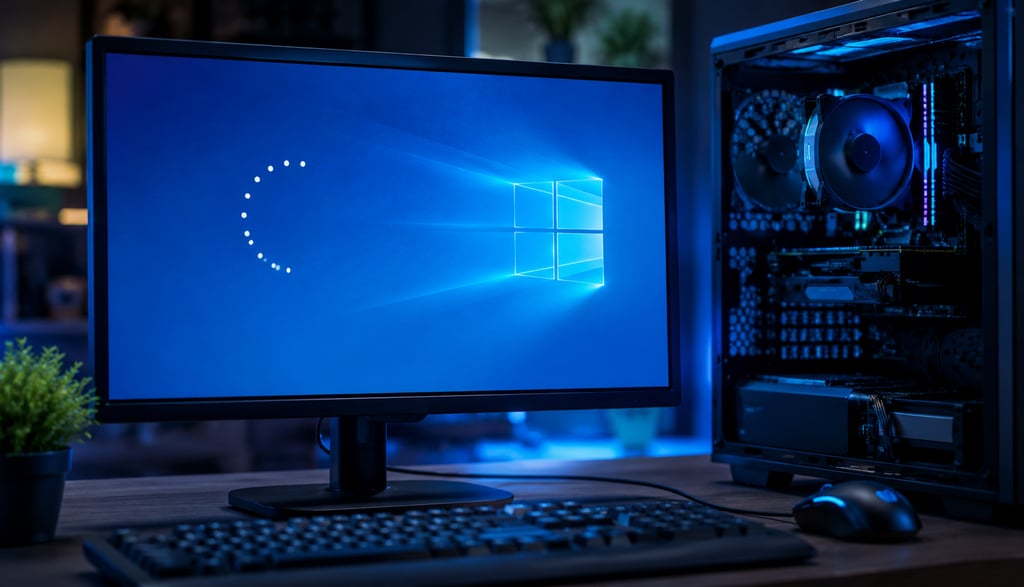
Antes de sair testando soluções, vale entender o que o sintoma quer dizer. Quando o Windows reinicia sozinho, o sistema pode estar reagindo a uma falha grave, a um erro de driver, a um problema de memória, a uma atualização com defeito ou a algo que compromete o boot. A Microsoft descreve os casos de “unexpected restarts” e stop code errors justamente dentro desse grupo de falhas, e orienta verificar mudanças recentes, modo de segurança, restauração e reparo do sistema.
Na prática, isso pode acontecer em momentos bem diferentes. O PC pode reiniciar ao ligar, no meio do uso, ao abrir um jogo, durante uma atualização, ao conectar um periférico, ou logo depois de aparecer uma tela azul. Cada padrão aponta para uma direção diferente. Por isso, a observação do momento do reinício é quase tão importante quanto a correção em si. Essa leitura de cenário faz parte do processo recomendado pela própria Microsoft ao orientar o diagnóstico de falhas e a busca por alterações recentes no sistema.
Principais causas do computador reiniciando sozinho
1. Driver com problema
Drivers defeituosos, desatualizados ou corrompidos são uma das causas mais comuns de comportamento instável no Windows. A Microsoft informa que falhas de reinicialização e erros de parada podem estar associados a drivers e também recomenda atualizar os drivers pelo Gerenciador de Dispositivos quando necessário.
2. Arquivos do Windows corrompidos
Quando arquivos protegidos do sistema ficam danificados, o Windows pode começar a falhar de forma imprevisível. Para isso existem ferramentas como o Verificador de Arquivos do Sistema, que verifica a integridade de arquivos protegidos, e o DISM, que pode reparar a imagem do Windows. A Microsoft documenta o uso das duas ferramentas para lidar com corrupção de sistema e falhas de inicialização.
3. Atualização problemática
Uma atualização recente pode introduzir instabilidade, principalmente quando o problema começou logo depois de instalar algo novo. A Microsoft permite desinstalar atualizações pelo histórico do Windows Update, embora avise que nem todas podem ser removidas e que isso não é a solução ideal para sempre.
4. Conflito com software de terceiros
Antivírus, utilitários de sistema, programas de otimização e outros aplicativos carregados na inicialização podem causar conflito. A própria Microsoft recomenda inicialização limpa para ajudar a isolar softwares que estejam interferindo no Windows.
5. Falha em memória, armazenamento ou hardware
A Microsoft associa erros de reinicialização e stop code a problemas de memória e hardware em geral. Quando o reinício acontece com frequência e não há pista óbvia em software, vale considerar a parte física do computador como suspeita séria.
6. Problemas no processo de inicialização
Se o PC reinicia antes de entrar na área de trabalho, o problema pode estar no boot do Windows. Nesse caso, o Startup Repair e o Ambiente de Recuperação do Windows são parte natural do caminho de solução.
Antes de qualquer coisa: descubra quando o reinício acontece
Aqui está um detalhe que muita gente pula: a hora exata em que o PC reinicia muda completamente o diagnóstico.
Se ele reinicia antes de abrir o Windows, o foco vai para boot, disco, atualização recente, driver crítico e integridade do sistema. Se ele reinicia só depois que você abre um programa pesado, a investigação costuma apontar mais para driver, conflito de software, memória ou hardware. Se o problema aparece ao instalar atualização, a pista pode estar no próprio Windows Update.
Anote também o que aconteceu antes do defeito começar. Você instalou programa novo? Troca de memória RAM? Atualizou driver de vídeo? Conectou impressora, adaptador Wi-Fi, placa USB, SSD novo ou outro periférico? A Microsoft orienta, como primeiro passo, remover hardware novo quando a falha começa depois de uma mudança recente.
Essa observação simples economiza muito tempo, porque evita testes aleatórios e ajuda a encurtar o caminho até a causa real.
Passo 1: desconecte periféricos e remova mudanças recentes
Comece pelo básico: desligue o computador e retire tudo o que não for essencial. Isso inclui pendrives, HD externo, impressoras, controles, hubs USB, adaptadores e qualquer dispositivo novo que tenha sido conectado antes do problema surgir. A Microsoft recomenda remover hardware novo como primeira medida em caso de reinicialização inesperada.
Depois disso, pense em mudanças recentes dentro do próprio sistema. Instalou um programa estranho? Mudou driver? Atualizou Windows? Adicionou componente interno? Quanto mais próximo o evento estiver do início da falha, maior a chance de existir relação causal. Essa é uma regra prática de troubleshooting que combina bem com a sequência oficial proposta pela Microsoft para falhas de reinicialização.
Se o computador parar de reiniciar com os periféricos desconectados, reconecte um por um até achar o culpado. Esse método é simples, mas extremamente eficiente.
Passo 2: verifique se há atualizações pendentes
Manter o Windows atualizado ajuda a corrigir falhas conhecidas e traz ajustes de segurança e estabilidade. A Microsoft informa que o Windows 11 baixa e instala atualizações automaticamente e também permite verificar manualmente em Configurações > Windows Update.
Para fazer isso, siga este caminho:
1- Abra Configurações
2- Entre em Windows Update
3- Clique em Verificar se há atualizações
4- Instale tudo o que estiver disponível
5- Reinicie o computador, se for solicitado
Esse passo é importante porque drivers, correções do sistema e componentes internos do Windows costumam ser ajustados por atualização. Além disso, a própria Microsoft recomenda checar atualizações antes de usar o SFC em cenários de corrupção de arquivos de sistema.
Se o problema começou logo após uma atualização, faça o inverso: entre no histórico de atualização e veja se algum pacote recente está coincidindo com o início da falha. Quando necessário, a Microsoft também permite desinstalar uma atualização pelo histórico.
Passo 3: atualize os drivers do PC
Driver ruim é uma causa clássica de reinício inesperado. A Microsoft orienta atualizar drivers pelo Gerenciador de Dispositivos: clique com o botão direito no dispositivo, escolha Atualizar driver e deixe o Windows procurar automaticamente versões mais recentes.
Na prática, os mais importantes para revisar primeiro costumam ser:
vídeo
chipset
rede
armazenamento
áudio
drivers de periféricos específicos
Se você instalou recentemente algum componente, volte ao site do fabricante da placa-mãe, notebook ou placa de vídeo e compare a versão do driver com a mais recente disponível. A Microsoft também reconhece que drivers corrompidos ou incompatíveis podem estar entre as causas de falhas de stop code e reinicialização.
Se quiser uma ordem inteligente, priorize primeiro os drivers mais ligados à estabilidade do sistema: chipset, armazenamento e vídeo. Eles têm impacto direto em travamentos, telas azuis e reinicializações repentinas.
Passo 4: faça uma inicialização limpa
A inicialização limpa ajuda a descobrir se algum serviço ou programa de terceiros está causando o problema. A Microsoft disponibiliza o procedimento oficial com o msconfig, desativando serviços não essenciais e programas de inicialização para que o Windows suba com o mínimo possível de interferência.
O fluxo geral é este:
1 - Abra msconfig
2- Vá até a aba de Serviços
3- Oculte os serviços Microsoft
4- Desative o restante
5- Abra o Gerenciador de Tarefas e desative a inicialização automática dos aplicativos
6- Reinicie e teste
Se o computador parar de reiniciar sozinho nesse modo, a causa quase certamente está em algum software de terceiros. A partir daí, você reativa os itens em blocos para encontrar o responsável.
Esse é um dos testes mais úteis porque separa o problema do Windows puro do problema causado por software instalado. E essa distinção vale ouro quando o objetivo é resolver sem reinstalar tudo.
O que significa quando o computador reinicia sozinho
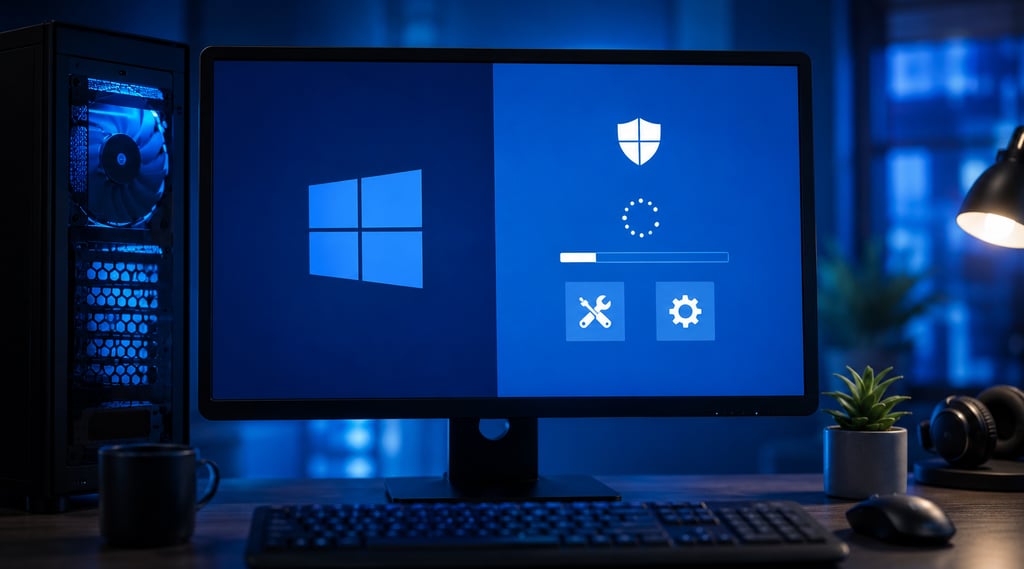
O Modo de Segurança carrega o Windows com um conjunto mínimo de drivers e serviços. A Microsoft explica como acessá-lo pelo Ambiente de Recuperação do Windows: entre em Solução de Problemas > Opções avançadas > Configurações de Inicialização > Reiniciar. Em seguida, escolha a opção de segurança ao reiniciar. Em dispositivos com criptografia, pode ser necessário a chave BitLocker.
O raciocínio aqui é simples: se o computador reinicia sozinho no modo normal, mas fica estável no modo de segurança, então o problema provavelmente está em driver, software ou configuração que não é carregada nesse modo. Isso reduz muito o espaço de busca.
No modo de segurança, faça testes básicos:
abra o navegador e navegue um pouco
tente abrir arquivos locais
veja se o sistema continua estável
observe se o reinício acontece mesmo sem carga pesada
Se o PC ficar firme nesse ambiente, já existe uma pista forte de conflito de software ou driver.
Passo 6: use o Reparo de Inicialização
Quando o computador reinicia antes de entrar no Windows, o Startup Repair pode ajudar. A Microsoft orienta o acesso pelo Windows RE em Solucionar problemas > Opções avançadas > Reparo de Inicialização > Reiniciar.
Esse recurso tenta corrigir problemas de boot automaticamente. Ele é útil quando:
o Windows não carrega normalmente
o computador entra em ciclo de reinicialização
há falha logo na inicialização
o sistema não passa da tela inicial
A lógica do Startup Repair é tentar corrigir o mecanismo de inicialização sem apagar seus dados pessoais. Por isso ele vale muito a pena antes de pensar em reinstalação.
Se o reparo não resolver, ainda há outras saídas dentro do mesmo ambiente de recuperação, como restauração do sistema ou desinstalação de atualizações recentes.
Passo 5: entre no modo de segurança
Quer melhorar seu PC sem gastar à toa? Veja por onde começar
Se o seu computador está mais lento do que deveria, ou se você quer entender melhor o que realmente faz diferença no desempenho, vale parar um minuto aqui.
Às vezes, a solução não está em trocar o PC inteiro — mas em escolher melhor os componentes certos e resolver pequenos problemas que atrapalham o uso no dia a dia. E é exatamente por isso que separei estes conteúdos para você:
👉 SSD vs HD: Qual é Melhor para Seu PC? Descubra as Diferenças e Qual Vale Mais a Pena em 2026
Entenda qual armazenamento faz mais sentido para o seu uso e descubra onde vale a pena investir.
👉 O Que é Processador e Como Escolher o Melhor para Seu PC ou Notebook em 2026
Saiba como escolher um processador sem cair em erro e sem pagar caro por desempenho que você nem vai usar.
👉 PC sem Som? Veja Como Resolver o Problema de Áudio Passo a Passo (Guia Completo 2026)
Se o áudio sumiu do nada, esse guia pode te salvar com soluções simples e práticas.
Com essas informações em mente, fica muito mais fácil entender o que realmente vale a pena no seu PC. Agora, vamos continuar e olhar o próximo ponto com mais clareza.
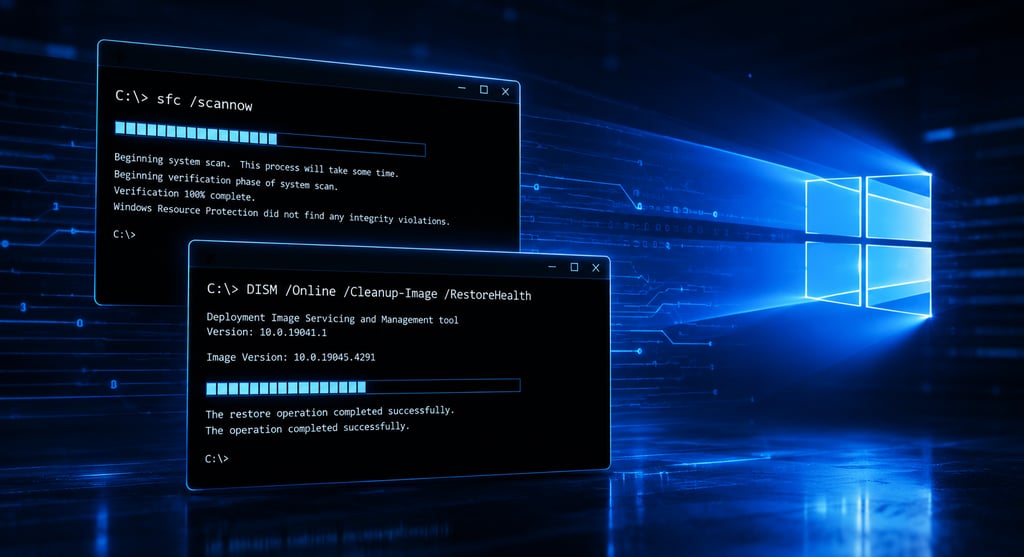
O SFC é uma das ferramentas mais importantes para quem está lidando com computador reiniciando sozinho. A Microsoft informa que ele verifica a integridade de arquivos protegidos do Windows e ajuda a corrigir problemas que podem fazer o sistema falhar.
Abra o Prompt de Comando como administrador e rode:
Passo 7: rode o System File Checker (SFC)
A própria documentação da Microsoft diz que esse comando analisa os arquivos de sistema protegidos e substitui versões incorretas pelas corretas quando possível. Em alguns casos, ela também orienta executar a verificação em modo de segurança se o processo não puder ser concluído normalmente.
Esse teste é importante porque muitos reinícios aleatórios começam com pequenas corrupções internas que passam despercebidas até virar instabilidade geral. Quando o SFC encontra e corrige o problema, o Windows costuma voltar a se comportar de forma normal.
Passo 8: use o DISM para reparar a imagem do Windows
Se o SFC não resolver totalmente, o próximo passo é o DISM. A Microsoft explica que o DISM é uma ferramenta de linha de comando para reparar imagens do Windows, incluindo a imagem local do sistema.
A documentação oficial diz que o DISM pode reparar a imagem do Windows e é usado justamente para lidar com corrupção mais profunda da base do sistema. Em muitos cenários, ele complementa o SFC, que depois pode ser executado novamente para finalizar a correção dos arquivos protegidos.
Uma boa sequência prática é esta:
1- Rodar o DISM
2- Reiniciar
3- Rodar o SFC de novo
4- Testar o comportamento do PC
Essa combinação é uma das mais eficientes quando o problema tem origem em corrupção do Windows.
Passo 9: desinstale a atualização recente que começou o problema
Se o reinício começou logo depois de uma atualização, vale investigar o histórico. A Microsoft orienta acessar Configurações > Windows Update > Histórico de atualização > Desinstalar atualizações e remover o pacote problemático, quando isso for realmente necessário. Ela também avisa que nem toda atualização pode ser removida.
Esse passo faz sentido principalmente quando:
o PC começou a reiniciar após uma atualização cumulativa
o problema surgiu logo após um patch
a instabilidade é nova e coincide claramente com a instalação
Ao mesmo tempo, a própria Microsoft alerta que desinstalar atualizações de segurança tem riscos, porque isso remove proteções e correções importantes. Então esse caminho deve ser usado com critério, apenas quando houver forte indicação de que a atualização foi a causa.
Se o Windows nem entra normalmente, também existe o caminho pelo Windows RE para desinstalar atualizações de qualidade recentes. A documentação em português da Microsoft mostra exatamente esse fluxo.
Passo 10: use a Restauração do Sistema
A Restauração do Sistema é excelente quando o computador estava funcionando bem até uma mudança recente. A Microsoft explica que ela reverte o estado do PC para um ponto anterior sem afetar arquivos pessoais, o que a torna muito útil para desfazer alterações problemáticas.
Para abrir:
use Painel de Controle > Recuperação > Abrir Restauração do Sistema
ou pressione Win + R, digite rstrui.exe e pressione Enter
Essa é uma ótima escolha quando o problema começou depois de:
instalar um programa
atualizar driver
mudar configuração importante
aplicar atualização do Windows
Se o computador reinicia sozinho por causa de algo recente, restaurar para um ponto anterior pode resolver sem exigir reparos mais pesados.
Passo 11: revise programas instalados recentemente
Muita gente olha só para o Windows e esquece dos aplicativos. Mas software de terceiros também entra forte nessa história. Um antivírus adicional, um otimizador, um gravador de tela, um driver auxiliar, um utilitário de RGB, um gerenciador de fan ou qualquer software que mexa fundo no sistema pode ser o responsável por conflitos. A Microsoft recomenda a inicialização limpa justamente para isolar esse tipo de interferência.
Se você suspeita de um aplicativo específico, desinstale-o temporariamente para testar. A Microsoft mostra o caminho em Configurações > Aplicativos > Aplicativos instalados > Desinstalar.
Essa etapa vale também para softwares recém-instalados que prometem “acelerar” o PC. Em muitos casos, esses programas geram o oposto: travam serviços, mexem em inicialização e deixam o sistema instável. Mesmo sem colocar culpa automática em qualquer aplicativo, o método correto é testá-lo fora do cenário para ver se o problema some.
Passo 12: verifique o histórico de reinicializações e sintomas
Quando o computador reinicia sozinho, o ideal é procurar padrão. Observe:
acontece com tela azul?
reinicia sem aviso?
reinicia ao entrar em jogo?
reinicia ao abrir navegador?
reinicia em momento ocioso?
reinicia apenas quando está na tomada?
reinicia após certo tempo ligado?
Esse tipo de observação ajuda a separar falha de software, falha de boot, conflito de driver e possível problema de hardware. A Microsoft reforça o valor de identificar o contexto do erro e tratar os casos de reinicialização inesperada como parte de um diagnóstico estruturado.
Se você conseguir anotar o momento exato e o que estava aberto, já terá muito mais chance de encontrar a causa correta na etapa seguinte. É como montar um quebra-cabeça: cada pista vale.
Passo 13: confira o Windows Security e a saúde do dispositivo
O Windows Security tem uma área de Device performance and health que ajuda a monitorar problemas comuns do dispositivo, incluindo questões de armazenamento, bateria ou sistema, com recomendações acionáveis. A própria Microsoft descreve essa página como uma visão geral da saúde do dispositivo.
Esse é um bom ponto de checagem porque às vezes o problema não está só no Windows em si, mas em algo que está degradando a experiência geral do computador. Se o sistema mostrar alertas de saúde, guarde essa informação para cruzar com o restante do diagnóstico.
Mesmo que essa checagem não resolva o caso sozinha, ela pode indicar o caminho certo para a próxima etapa.
Passo 14: quando o reinício parece ligado a hardware
Se você já fez tudo do lado do Windows e o computador continua reiniciando sozinho, o foco precisa ampliar para hardware. A documentação da Microsoft relaciona reinicializações inesperadas a memória e outros problemas físicos, então não faz sentido insistir só em software quando os sinais apontam para o contrário.
Os suspeitos mais comuns nesse cenário são:
memória RAM com instabilidade
armazenamento com falhas
fonte com comportamento irregular
placa-mãe com defeito
periférico interno causando conflito
superaquecimento em situação de carga
Aqui vale um raciocínio prático: se o PC reinicia mais quando está exigido, durante jogos, renderização, instalação pesada ou tarefas longas, a suspeita de parte física fica ainda mais forte. Essa é uma inferência de diagnóstico, não um veredito final, mas costuma ser útil para separar problema lógico de problema elétrico ou térmico. A Microsoft, ao tratar de falhas de reinicialização, coloca hardware e memória entre as causas que devem ser investigadas.
Se o computador for de desktop, testar outro cabo de energia, outra tomada e, quando possível, outra fonte pode ser parte da triagem. Se for notebook, vale observar carregador, bateria e aquecimento. Quando a falha persiste independentemente do Windows, o lado físico ganha peso rapidamente.
Passo 15: use o Ambiente de Recuperação do Windows com estratégia
O Windows RE é a base para vários reparos importantes. A Microsoft orienta acessar esse ambiente para iniciar o Modo de Segurança, o Startup Repair e outras opções avançadas de recuperação. Em situações em que o sistema entra em reinicialização repetida, a recuperação automática pode aparecer após algumas tentativas consecutivas de inicialização malsucedida.
No Windows RE, você pode:
abrir reparo de inicialização
entrar em modo de segurança
restaurar o sistema
desinstalar atualizações
usar opções avançadas de recuperação
É exatamente por isso que vale a pena conhecer esse ambiente antes de chegar ao ponto de reinstalar tudo do zero. Ele concentra as ações mais úteis para casos de reinicialização contínua.
Se o PC não entra no Windows normalmente, essa costuma ser a melhor porta de entrada.
Passo 16: quando vale reinstalar o Windows
Reinstalar o Windows não deve ser o primeiro movimento, mas às vezes é o caminho mais limpo quando todas as tentativas anteriores falham. A Microsoft explica que é possível reinstalar o sistema usando mídia de instalação, inclusive em modo que preserva arquivos pessoais, configurações e aplicativos em certos cenários de reparo in-place.
Antes de chegar nisso, porém, vale esgotar:
Windows Update
atualização de drivers
inicialização limpa
modo de segurança
SFC
DISM
restauração do sistema
desinstalação de atualização problemática
Startup Repair
A reinstalação faz sentido principalmente quando:
o sistema está muito corrompido
o PC reinicia mesmo após todos os reparos
não há ponto de restauração útil
o usuário quer um reset mais profundo e controlado
Se você for por esse caminho, faça backup antes. Mesmo quando há opção de manter arquivos, prevenção continua sendo a decisão mais segura.
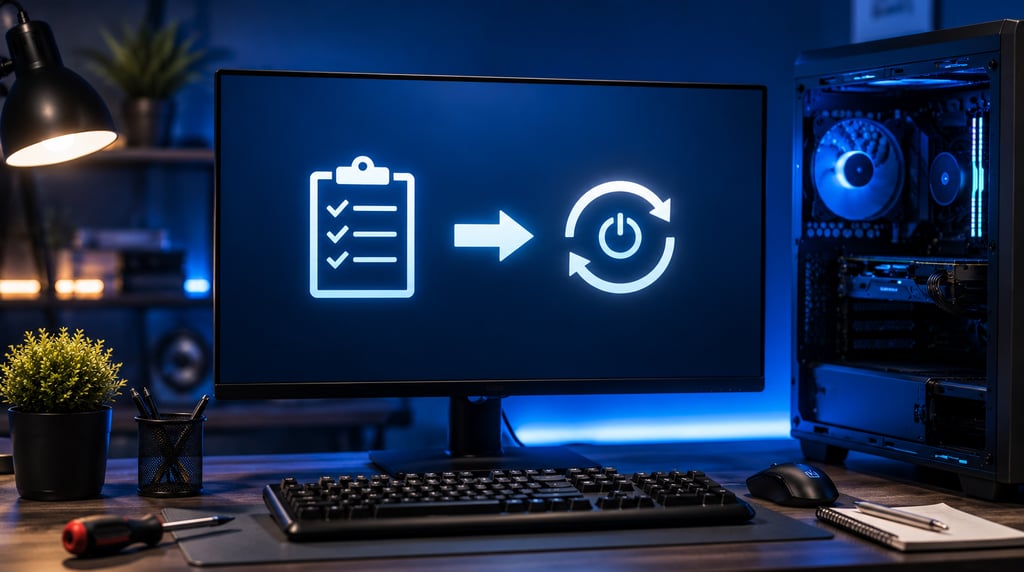
Se você quiser um caminho direto, use esta sequência:
1 - Desconecte periféricos e remova hardware recente.
2- Verifique atualizações do Windows.
3- Atualize drivers no Gerenciador de Dispositivos.
4- Faça inicialização limpa.
5- Entre no modo de segurança e teste a estabilidade.
6- Rode o SFC.
7- Rode o DISM.
8- Desinstale atualização recente, se a falha começou depois dela.
9- Use Restauração do Sistema.
10- Se nada funcionar, entre no Windows RE e use Startup Repair ou reinstalação.
Esse roteiro é eficiente porque vai do mais simples ao mais profundo, sem perder tempo em tentativas aleatórias.
O que não fazer quando o computador reinicia sozinho
Muita gente piora o problema tentando “consertar” rápido demais. Evite:
instalar vários otimizadores ao mesmo tempo
sair desinstalando driver sem critério
ignorar atualizações importantes
apagar arquivos do sistema manualmente
reinstalar o Windows antes de testar SFC, DISM e restauração
mexer em hardware sem identificar o padrão da falha
A própria documentação da Microsoft mostra uma ordem de tentativa justamente porque reinicialização inesperada pode ter origem em vários pontos diferentes. Pular etapas aumenta o risco de mascarar a causa real.
Como evitar que o problema volte
Depois de resolver, vale seguir alguns hábitos que ajudam a reduzir a chance de o problema voltar:
mantenha o Windows atualizado
atualize drivers só por fontes confiáveis
evite instalar utilitários desnecessários
não ignore sinais estranhos de instabilidade
crie pontos de restauração antes de mudanças grandes
faça backup regular dos seus arquivos importantes
A Microsoft recomenda manter o sistema atualizado e também oferece ferramentas como Windows Backup, restauração e recuperação para proteger dados e facilitar o retorno a um estado funcional.
Esse tipo de cuidado não elimina todos os riscos, mas deixa o computador muito mais fácil de recuperar quando algo sai do normal.
Sugestão de estrutura visual para o artigo
Se você for publicar este conteúdo no blog, uma estrutura boa para retenção é esta:
imagem de abertura logo após a introdução
um bloco de destaque com “causas mais comuns”
um quadro com “ordem recomendada de solução”
imagens pequenas em blocos de SFC, DISM e Modo de Segurança
caixa final com resumo rápido e CTA
Isso melhora escaneabilidade, deixa o texto mais fácil de ler e ainda cria pontos naturais para inserção de anúncios sem quebrar a experiência do leitor.
Conclusão
Se o seu computador reiniciando sozinho está atrapalhando sua rotina, a melhor saída é seguir uma sequência inteligente: identificar o momento da falha, testar o sistema em modo seguro, atualizar drivers, reparar arquivos com SFC e DISM, revisar atualizações recentes e usar as opções de recuperação do Windows quando necessário. Esse método economiza tempo, evita tentativa e erro e aumenta muito as chances de resolver o problema sem formatação desnecessária.
Agora a decisão mais importante é simples: comece pelos passos básicos ainda hoje, porque quanto antes você isolar a causa, mais rápido seu PC volta a ficar estável e confiável.
Fluxo rápido de solução, em ordem inteligente
Fique à frente no mundo da tecnologia Descubra conteúdos exclusivos sobre inteligência artificial, celulares e tendências tecnológicas que realmente fazem diferença no seu dia a dia digital. Acesse agora o PortalLaercio.com.br e continue explorando Dicas práticas, análises e novidades para elevar seu nível no digital.

PORTAL LAERCIO
Seu portal de tecnologia, inovação e tendências digitais
Categorias
INSTITUCIONAL
siga-nos
© 2025. Todos os direitos reservados.